AR-Try-on-taugliche Bilder Transparente Hintergründe schnell erstellen
Warum transparente Hintergründe AR-Try-on besser machen – plus ein schneller Workflow für makellose PNGs, saubere Kanten und realistische Schatten.
 Emily Cremer10. Januar 2026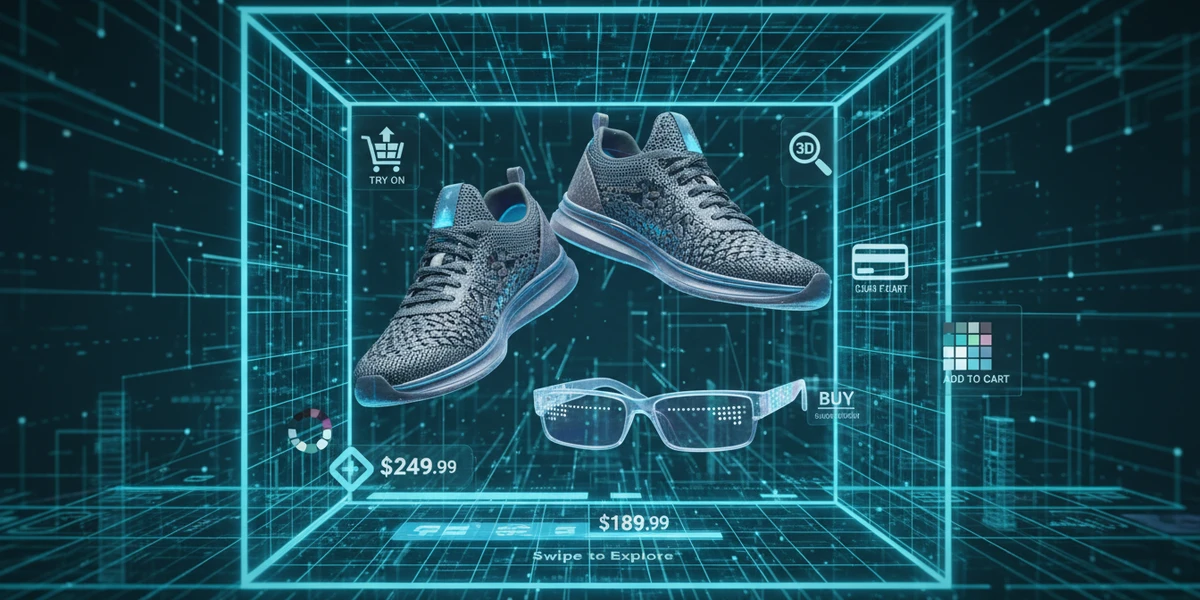
AR-Try-on-taugliche Bilder: transparente Hintergründe schnell und sauber erstellen
AR-Try-on konvertiert nur, wenn Assets technisch sauber sind: klare Kanten, stabiler Alphakanal, realistische Schatten – und das alles in leichten PNGs. In der Praxis scheitert es oft an halos (helle Säume), Farbkanten von Studiohintergründen oder uneinheitlichen Schatten, die in AR sofort künstlich wirken.
Die gute Nachricht: Mit modernen KI-Tools lässt sich ein transparenter Hintergrund in Produktionsqualität in Minuten statt Stunden erzeugen – ohne langes Maskieren. Ein praxistauglicher Einstieg ist ein Online-Freisteller, der robustes Matting und Farbkontamination zuverlässig behandelt. Probiere dafür transparenter hintergrund aus und setze erste Produktbilder für AR-Previews auf.
(Abbildungs-Tipp: Pixflux.AI Oberfläche mit “Bild hochladen → AI verarbeitet → Ergebnis herunterladen”)
Warum transparente Hintergründe für AR-Try-on entscheidend sind
AR-Engines platzieren dein Objekt dynamisch vor Live-Kamera oder in virtuelle Szenen. Ein sauberer transparenter Hintergrund ist dafür die Basis:
- Stabiles Compositing: Ein konsistenter Alphakanal verhindert Flimmern und Kantenbruch bei Bewegung.
- Realistische Integration: Nur mit korrekt freigestellten Kontakt- und Bodenschatten “verankert” sich das Objekt glaubwürdig in der Szene.
- Performance auf Geräten: Leichte PNGs mit sauberer Komprimierung reduzieren Ladezeit und halten die FPS hoch – wichtig für On-Device-AR.
- Skalierbarkeit: Kataloge mit Hunderten AR-Try-on-Assets brauchen eine wiederholbare, batchfähige Pipeline für konsistente Ergebnisse.
Trends zeigen: KI-Freisteller haben 2026 Produktionsqualität erreicht und senken Retuschezeiten signifikant. Studios standardisieren Batch-Verarbeitung und konsistente Schatten, um Content-SLAs einzuhalten.
Fachbegriffe kurz erklärt
- Alphakanal: Der Transparenzkanal eines Bildes. In PNGs wird er als “A” in RGBA gespeichert.
- Straight vs. Premultiplied Alpha: Bei straight alpha bleibt die RGB-Farbe unverändert; bei premultiplied ist sie bereits mit dem Alpha vorverrechnet. Für Web/AR-Pipelines ist meist straight alpha die sichere Wahl, um matte Ränder zu vermeiden.
- Kantenartefakte: Halos, Farbsäume, Treppchenbildung. Entstehen durch zu harte Masken, falsches Antialiasing oder Hintergrund-Farbkontamination.
Anforderungen gängiger AR-Engines an PNG-Assets
- Auflösung: Typisch 1024–4096 px auf der langen Kante, abhängig von Objektgröße und Nutzungsdistanz. Für Accessoires reichen oft 2048 px.
- Farbprofil: sRGB, 8-bit RGBA. Vermeide exotische ICC-Profile.
- Dateigröße: Möglichst unter 1–3 MB pro Asset. Zuschneiden bis an die reale Objektkontur; unnötige Transparenzfläche kostet Bytes.
- Alpha-Qualität: Straight alpha ohne “geclipptes” Antialiasing. Keine Farbsäume beim Wechsel zwischen hellem und dunklem Hintergrund.
- Konsistente Schatten: Separat angelegt, subtil, physikalisch plausibel (Richtung, Länge, Softness).
AI-Online-Tools vs. traditionelle Methoden: wann was sinnvoll ist
- Zeitaufwand: Manuelle Pfade/Masken (z. B. in Desktop-Software) liefern Kontrolle, kosten aber bei feinen Haaren/Geweben viel Zeit. KI-Online-Tools beschleunigen das Erst-Resultat massiv.
- Lernkurve: Pro-Funktionen wie Edge Matting, Decontaminate Colors und compositing-sichere Exporte benötigen Erfahrung. Online-Tools kapseln vieles hinter einfachen Optionen.
- Batch-Fähigkeit: Kataloge profitieren von Stapelbearbeitung im Browser – kein lokaler Setup-Overhead, konsistente Parameter.
- Qualitäts-Edge Cases: Bei extrem transparenten Materialien (Tüll, Glas) kann eine kurze manuelle Feinkorrektur sinnvoll bleiben – ideal ist ein Hybrid-Workflow: KI-Vorschub, gezielter Feinschliff.
How-to: Saubere PNG-Assets mit konsistenten Kanten und Schatten
- Ausgangsmaterial planen
- Diffuses Licht, neutraler Hintergrund, klare Trennung zum Objekt. Vermeide Farbstiche, die in den Rand “bluten”.
- Freistellen mit KI
- Nutze ein Tool mit robustem Kantenfreisteller (Edge Matting) und Farbdekontamination, um Halos zu vermeiden.
- Kanten prüfen
- Zoome 200–300% und checke auf hell/dunklem Checkerboard. Achte auf feine Fasern, Logos, Schnürsenkel.
- Farben “Decontaminate”
- Entferne Hintergrundfarbstich im Randbereich. Kleine Korrektur reicht – nicht überziehen.
- Anti-Halo-Feinschliff
- Bei Bedarf minimal weiche Maske + leichte Randreduktion (0.2–0.5 px) – nur falls Säume sichtbar sind.
- Schatten anlegen
- Kontaktschatten direkt unter dem Objekt, optional Bodenschatten (weich, richtungsabhängig). Opazität 10–25% als Startwert.
- Export
- PNG, RGBA, straight alpha, sRGB. Bild auf Objekt bounding box croppen; keine übermäßige Transparenzfläche.
- Visueller AR-Check
- Teste auf hellen und dunklen Hintergründen. Simuliere Szenenlicht: passen Farbtemperatur und Kontrast?
(Abbildungs-Tipp: Vorher-nachher eines Sneakers – Studiohintergrund vs. transparenter Hintergrund mit erhaltenem Kontaktschatten)
Pixflux.AI in der Praxis: transparenter Hintergrund in 3 Schritten
Starte direkt im Browser – kein Setup, keine Vorkenntnisse. Hier geht’s zum schnellen hintergrund transparent machen online.
- Bild hochladen
- Produkt- oder Model-Foto ziehen/auswählen. Hohe Ausgangsqualität verbessert die Kanten.
- KI verarbeiten lassen
- Pixflux.AI entfernt den Hintergrund, dekontaminiert Farben und erhält feine Details. Optional: Schatten feinjustieren.
- Ergebnis herunterladen
- Als PNG mit Alpha exportieren, zugeschnitten auf die reale Objektfläche.
(Abbildungs-Tipp: Detailausschnitt der Kanten – feine Haare/Stofffasern ohne Farbsäume auf hellem und dunklem Checkerboard)
Kantenkonsistenz meistern: Matting, Decontaminate Colors, Anti-Halo
- Matting: Ziel ist ein natürlicher Randverlauf inkl. semitransparenter Pixel (z. B. Fransen, Mesh). Vermeide harte, “abgeschnittene” Kanten.
- Decontaminate Colors: Reduziert Farbstiche aus dem alten Hintergrund. Moderat anwenden, damit die Rand-Farben nicht grau wirken.
- Anti-Halo-Techniken: Mini-Randkontraktion, weiches Antialiasing, ggf. lokales Abdunkeln/Aufhellen entlang des Rands – immer mit Zoom-Check auf hell/dunkel.
Realistische Schatten auf Transparent: Kontakt-, Fall- und Bodenschatten
- Kontaktschatten: Direkt unter dem Objekt, am stärksten und am schmalsten. Macht den “Bodenkontakt” glaubwürdig.
- Fallschatten: Richtungsabhängig, weicher, länger; im AR-Kontext sparsam einsetzen, damit er nicht mit Live-Licht kollidiert.
- Bodenschatten: Ein leichter, diffuser Schatten, der Tiefe gibt, ohne zu dominieren.
Praxis-Tipp: Schatten getrennt vom Objekt anlegen (eigene Ebene/Alpha), Opazität 10–25%, leichte Unschärfe. Konsistente Richtung über alle Katalogbilder hält die AR-Erfahrung stimmig.
Batch-Workflows für Kataloge: Freisteller, Objektentfernung, Enhancement
Für große Sortimente zählt Durchsatz. Pixflux.AI verarbeitet Bilder stapelweise: Hintergrund entfernen, störende Elemente (z. B. Kabel, Bodenmarkierungen) eliminieren und die Bildqualität gezielt erhöhen (Schärfe, Kontrast, Details). So bleiben Kanten, Größenverhältnisse und Schatten konsistent über Serien hinweg.
Hinweis zur Compliance: Entferne Wasserzeichen oder Logos nur bei Bildern, an denen du die Rechte besitzt. Die Funktion zur Wasserzeichenentfernung ist nicht dafür gedacht, Urheberhinweise Dritter zu umgehen oder Plattformregeln zu verletzen.
Qualitätssicherung: Checkliste, visuelle Abnahme, typische Automatisierungsfallen
- Alphakanal prüfen: Keine “Löcher”, keine harten Ränder, keine Farbsaum-Pixel.
- Hintergrundwechsel-Test: Heller/dunkler Checkerboard, plus Szenenfarben (warm/kalt).
- Größen- und Cropping-Konsistenz: Einheitliche Skalierung, Rahmen nicht zu großzügig.
- Schatten-Balance: Einheitliche Richtung, Dichte und Softness; keine Überlagerung mit Objekt-Details.
- Stichproben im Batch: Jede N-te Datei manuell kontrollieren; kritische Objektklassen (Haare, Glas) häufiger prüfen.
Automatisierungsfalle: Zu aggressive Randreduktion wirkt “ausgeschnitten”. Setze lieber auf geringes Feathering und gezieltes Decontaminate.
Recht und Verantwortung: Wasserzeichen, Markenrechte, zulässige Retuschen
Bearbeite nur Material, das du selbst erstellt hast oder für das dir eine gültige Lizenz vorliegt. Markenzeichen, Muster und geschützte Designs dürfen nicht verfälscht werden, wenn dies gegen Nutzungsbedingungen oder Gesetze verstößt.
Das Entfernen von Wasserzeichen ist ausschließlich für eigene Inhalte oder rechtmäßig erworbene Lizenzen zulässig. Halte dich an die Richtlinien der Verkaufs- und Social-Plattformen.
FAQ: Transparenter Hintergrund, Kanten und PNG-Export
Warum sind “straight alpha” PNGs für AR meist die beste Wahl?
Weil sie saubere Kanten ohne matte Ränder über helle und dunkle Hintergründe liefern. Premultiplied Alpha kann bei wechselnden Hintergründen zu grauen Säumen führen. Mit straight alpha bleiben die RGB-Farben intakt, was Compositing in AR-Engines robuster macht.
Wie vermeide ich Halos und Farbsäume an Kanten?
Durch Matting mit Farbdekontamination und einen kurzen Rand-Feinschliff. Stelle sicher, dass die KI-Freistellung semitransparente Pixel korrekt behandelt, entferne leichte Hintergrundfarbstiche und überprüfe das Ergebnis bei 200–300% Zoom auf hell/dunklem Checkerboard.
Welche Auflösung ist ideal für AR-Try-on-Assets?
2048 px auf der langen Kante ist ein guter Ausgangspunkt, bei größeren Objekten bis 4096 px. Orientiere dich an Sichtabstand und Detailgrad; beschneide großzügige Transparenzflächen, um die Dateigröße niedrig zu halten und die Performance zu sichern.
Wie exportiere ich ein PNG mit stabilem Alphakanal?
Nutze PNG (RGBA, 8-bit) im sRGB-Profil und wähle straight alpha ohne Vorverrechnung. Vermeide zusätzliche Farbprofile und prüfe im Viewer auf hellem und dunklem Grund, ob Antialiasing natürlich wirkt und keine “Treppchen” sichtbar sind.
Kann ich Schatten auf transparent anlegen, ohne dass sie “schweben”?
Ja, mit einem dezenten Kontaktschatten plus weichem Bodenschatten. Halte die Schattenintensität moderat (10–25% Opazität) und stimme die Richtung über alle Bilder ab. So verankert sich das Objekt visuell und wirkt nicht losgelöst.
Eignen sich KI-Online-Tools für Batch-Produktionen?
Ja, vor allem wenn konsistente Parameter und schneller Durchsatz gefragt sind. Nutze Stapelverarbeitung für Freisteller, störende Objekte und leichte Enhancement-Schritte. Plane dennoch Stichproben für schwierige Materialien ein.
Sind meine Bilder bei der Online-Bearbeitung sicher?
Seriöse Tools arbeiten datenschutzkonform und fokussieren auf prozessuale Bildverarbeitung. Vermeide das Hochladen sensibler Daten und prüfe die Datenschutzrichtlinien des Anbieters. Lade nur Material hoch, für das du über die nötigen Rechte verfügst.
Fazit und nächste Schritte
AR-Try-on braucht robuste, leichte PNGs mit sauberem Alphakanal, konsistenten Kanten und realistischen Schatten. Mit Pixflux.AI bringst du deine Pipeline auf Produktionsniveau – von Einzelmotiven bis zum Katalog-Batch – ohne steile Lernkurve und mit sicherer Qualitätskontrolle.
Teste jetzt ein png mit transparentem hintergrund für dein nächstes AR-Asset: Bild hochladen, KI verarbeiten lassen, Ergebnis herunterladen – und direkt in deiner AR-Vorschau evaluieren.
Pixflux.AI unterstützt dich bei Freistellern, Schatten, Objektentfernung und Bildverbesserung, damit deine AR-Visuals schneller live gehen und überzeugend wirken.








