Objekt aus Foto online kostenlos entfernen: praxisnaher KI-Workflow für Onlinehändler
Kein Photoshop nötig: So entfernst du online kostenlos störende Objekte aus Produkt-, Reise- und Lifestyle-Fotos – schnell, sauber und marktplatzkonform.
 Sierra Cappelen2. Dezember 2025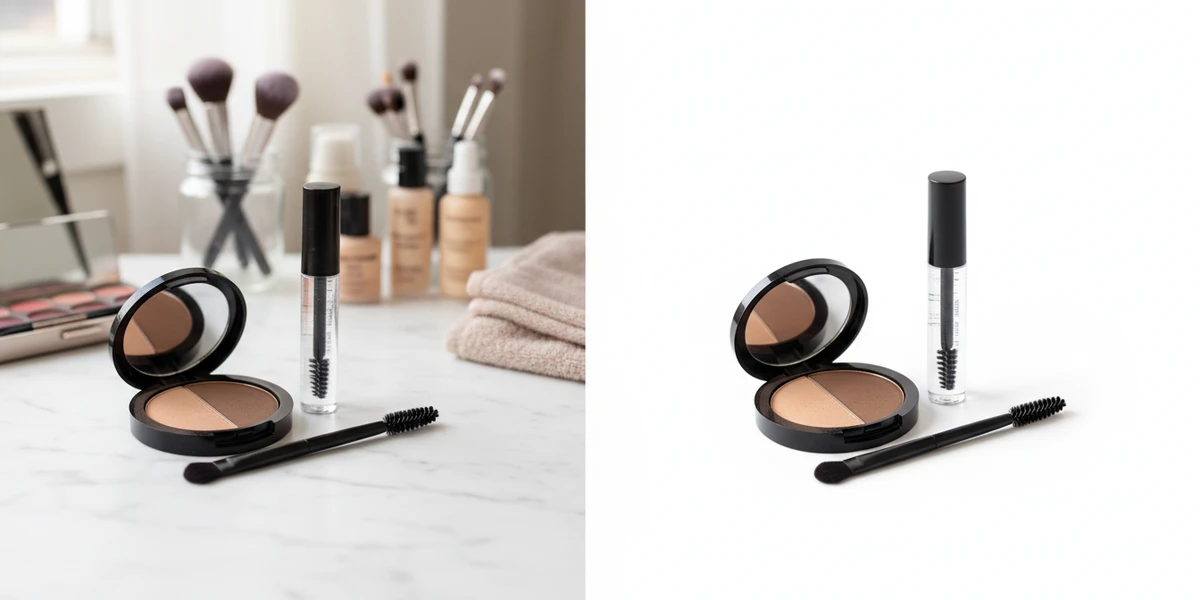
Objekt aus Foto online kostenlos entfernen: praxisnaher KI-Workflow für Onlinehändler
Produktfotos, die eigentlich „ready for shop“ sind – wäre da nicht der fremde Karton im Hintergrund, eine herumliegende Kabeltrommel oder ein vorbeilaufender Passant. Solche Störobjekte kosten im E‑Commerce Sichtbarkeit und Conversion: Der Blick schweift ab, die Bildqualität wirkt „zufällig“, und Marktplatz-Guidelines werden schnell verletzt. Die gute Nachricht: 2025 sind browserbasierte KI-Tools so weit, dass Sie ein störendes Objekt aus Foto online kostenlos entfernen können – ohne Photoshop-Kenntnisse und ohne Wartezeiten.
Wer schnelle, reproduzierbare Workflows sucht, setzt auf einen klaren 3‑Schritt-Prozess im Browser. Ein praxisnaher Einstieg gelingt über ein spezialisiertes Online-Tool, mit dem Sie ein objekt aus foto online kostenlos entfernen und in Minuten saubere Produktfotos erstellen. Als Beispiel zeigen wir den Ablauf mit Pixflux.AI: einfach hochladen, Objekt markieren, Ergebnis exportieren.
Warum „Objekt aus Foto online kostenlos entfernen“ für Händler entscheidend ist
- Konsistenz und Vertrauen: Saubere Hintergründe, keine Ablenkungen und klare Produktkanten steigern die Professionalität – und damit auch die Kaufwahrscheinlichkeit.
- Marktplatz-Richtlinien: Strengere Regeln (z. B. realistische Retusche, keine irreführenden Änderungen) verlangen saubere, aber glaubwürdige Ergebnisse.
- Geschwindigkeit im Alltag: Viele Händler betreuen parallel Amazon, eBay, eigene Shops und Social Ads. Ein effizienter Browser‑Workflow spart Zeit und senkt Kosten.
- Batch-Anforderungen: Serien von 20–200 Produktbildern müssen einheitlich wirken. Ein wiederholbarer KI-Prozess minimiert Abweichungen und Retouren.
Grundprinzipien der KI-Objektentfernung: Inpainting, Masken, Kontext
Moderne KI nutzt „Inpainting“: Sie malen eine Maske über das störende Element; das Tool schätzt auf Basis des Bildkontexts, wie der verdeckte Bereich plausibel aussehen müsste (Texturen, Licht, Schatten, Perspektive). Gute Ergebnisse entstehen, wenn:
- die Maske das Objekt vollständig umfasst (lieber etwas größer),
- Ränder leicht weichgezeichnet sind,
- die Umgebung genügend Kontext hat (z. B. durchgehende Flächen, wiederkehrende Muster).
So lassen sich Menschen im Hintergrund, Preisschilder, Kabel oder Spiegelungen realistisch entfernen, ohne sichtbare „Brüche“ zu hinterlassen.
Toolwahl: Online-Editor vs. Desktop-Software – wann reicht der Browser?
- Setzen Sie auf einen Browser‑Editor, wenn Sie ohne lange Einarbeitung schnell liefern müssen, selten komplexe Composings bauen und vor allem „Bereinigung“ statt „Design“ brauchen.
- Desktop-Software bleibt sinnvoll für sehr aufwändige Montagen, Ebenen‑Setups oder wenn Sie tief in Farbmanagement-Workflows einsteigen.
- Für Händler mit knappen Timelines, wechselnden Kollegen und klaren Standards reichen Browser‑Tools in der Regel – insbesondere, wenn sie zusätzlich Hintergrund entfernen/ändern/generieren sowie Wasserzeichen bereinigen können.
Mit Pixflux.AI in 3 Schritten: Objekt aus Foto online entfernen (kostenlos)
Pixflux.AI steht exemplarisch für den schnellen, klaren Ablauf im Browser:
- Bild hochladen
- KI verarbeiten lassen (Objekt markieren, entfernen)
- Ergebnis herunterladen
Tipp: Prüfen Sie direkt im Tool Kanten und Schatten. Bei Bedarf einmal neu generieren oder die Maske minimal anpassen. (Abbildungs-Hinweis: In der Redaktion empfehlen wir hier einen 3‑Schritte‑Screenshot: Upload → KI‑Verarbeitung → Download, um den Ablauf zu verdeutlichen.)
Praxis-Workflow: Hochladen, Pinsel/Lasso-Auswahl, KI-Generierung und Export
Für präzise Ergebnisse – etwa bei Produkt-, Reise- oder Lifestyle-Bildern – hat sich dieser 5‑Schritt‑Ablauf bewährt:
- Pixflux.AI öffnen
- Originalbild hochladen (idealerweise hochauflösend, sRGB)
- Störobjekt mit Pinsel oder Lasso markieren
- Maske ruhig einen Tick größer anlegen
- Kanten leicht weich halten, damit die Rekonstruktion sauber einblendet
- KI-Ergebnis prüfen und feinjustieren
- Bei Kantenfehlern Maske nachziehen oder noch etwas vergrößern
- Bei Mustern (z. B. Holz, Stoff) auf gleichmäßige Textur achten
- Exportieren (PNG für Transparenz, JPEG/WebP für Web-Performance)
Direkt ausprobieren? Starten Sie mit Objekt aus Bild online entfernen und übertragen Sie den Workflow auf Ihre Produktserie. (Abbildungs-Hinweis: Vorher/Nachher‑Vergleich eines Produktfotos mit entfernten Passanten und bereinigtem Wasserzeichen; sowie Detailansicht der Maskenkante.)
Hinweis zu Rechten & Fair Use: Entfernen Sie Wasserzeichen, Logos oder Marken nur, wenn Sie zur Bearbeitung berechtigt sind. Nutzen Sie Retusche nicht, um Produkteigenschaften irreführend darzustellen oder Plattformregeln zu umgehen.
Qualitätskontrolle: Kanten, Schatten, Texturen und Reflexionen
- Kanten: Sind Linien (Regale, Tischkanten, Fliesenfugen) sauber fortgesetzt?
- Schatten: Passt Richtung und Weichheit zum restlichen Licht? Harte vs. weiche Schatten prüfen.
- Texturen: Wiederholen sich Muster sichtbar („Tiling“)? Lieber neu generieren lassen.
- Reflexionen und Spiegel: Bei Glas/Metall penibel kontrollieren; notfalls Maske verkleinern und in zwei Durchgängen arbeiten.
- Zoom-Test: Bei 150–200 % prüfen – was im Zoom clean ist, wirkt im Shop kompromisslos professionell.
Spezialfälle: Produkt-, Reise- und Lifestyle-Fotos sauber bereinigen – ohne Photoshop
- Produktfotos: Entfernen Sie Verpackungsreste, Kabel, Halterungen. Falls der Hintergrund ohnehin zu unruhig ist, können Sie ihn in Pixflux.AI gleich mit entfernen/ändern oder neu generieren lassen – etwa zu einem neutralen Studio‑Look.
- Reise/Lifestyle: Unerwünschte Personen, Mülleimer oder Schilder dezent entfernen. Achten Sie darauf, die Szene nicht unrealistisch zu „glätten“ – Authentizität zählt, besonders auf Social und in Content‑Listings.
- Detailshots: Bei Makros die Maske kleinteilig führen und besonders auf Materialtexturen achten (Leder, Stoff, Holz).
Hintergrund entfernen/ändern/generieren vs. Objekt löschen – welches Verfahren wann?
- Objekt löschen (Inpainting): Wenn das Umfeld grundsätzlich passt, nur einzelne Ablenkungen stören.
- Hintergrund entfernen: Wenn das gesamte Setting visuell „laut“ ist oder Marktplätze einen einheitlichen, neutralen Hintergrund verlangen.
- Hintergrund ändern/generieren: Für Kampagnen, Social‑Posts oder saisonale Themen. So bleiben Produkt und Stil konsistent, ohne neu zu fotografieren.
Pixflux.AI vereint diese Schritte in einem klaren Browser‑Workflow: Vom punktgenauen Entfernen einzelner Objekte über das Bereinigen von Wasserzeichen bis hin zum Erzeugen markenkonformer Hintergründe.
Stapelverarbeitung: Viele Produktbilder effizient bearbeiten und konsistent halten
Händler profitieren besonders, wenn sie ganze Serien gleichartig editieren:
- Batch‑Abläufe reduzieren den manuellen Klickaufwand.
- Konsistente Hintergründe erhöhen Wiedererkennung in Shop und Ads.
- Nachbearbeitung (z. B. AI‑Bildverbesserung für Schärfe/Details) lässt sich im gleichen Durchlauf erledigen.
Pixflux.AI unterstützt die zügige Bearbeitung vieler Bilder in einem Rutsch, damit Teams Kampagnen, neue Sortimente und saisonale Listings zeiteffizient vorbereiten können – ohne Schulungsaufwand und ohne Softwareinstallation.
Fehlersuche: Artefakte, Geisterkanten, Wiederholmuster – Ursachen und Lösungen
- Artefakte an Kanten: Maske ein wenig vergrößern, Kanten weicher anlegen und erneut generieren.
- Geisterkanten: Überlappende Maskenbereiche vermeiden; besser ein zusammenhängendes Objekt pro Durchgang entfernen.
- Wiederholmuster (Tiling): Erneut generieren lassen; ggf. leicht versetzte Maske oder alternative Auswahlform nutzen.
- Perspektive „kippt“: Bildauschnitt minimal ändern oder Objekt in zwei Segmenten entfernen, damit die KI mehr Kontext erhält.
- Schatten wirkt unlogisch: Mit kleiner Zusatzmaske Schattenzone neu generieren lassen oder die Generierung einmal zurücksetzen und neu auslösen.
AI-Online-Tool vs. traditionelle Methoden
- Zeitkosten: Ein Browser‑Tool wie Pixflux.AI liefert in Sekunden verwertbare Ergebnisse. Komplexe Desktop‑Workflows oder externe Retusche dauern deutlich länger.
- Lernaufwand: Keine Installation, keine steile Lernkurve – ideal für Händler, Content‑Teams und Creator ohne Photoshop‑Routine.
- Batch‑Effizienz: Serienbearbeitung und einheitliche Looks sind im Browser schnell umgesetzt; externe Dienstleister liefern das zwar ebenfalls, aber mit Vorlauf und Feedback‑Schleifen.
- Team‑Tauglichkeit: Ein klarer 3‑ bis 5‑Schritt‑Prozess ist leicht dokumentierbar und standardisierbar – wichtig für wechselnde Teamgrößen und saisonale Peaks.
Checkliste 2025: Parameter, Dateiformate, Kompression und Export
- Auflösung: So hoch wie verfügbar importieren, Export für Web im Sweetspot 1600–3000 px an der langen Kante wählen (je nach Marktplatzvorgabe).
- Farbraum: sRGB für Webshops und Marktplätze.
- Formate:
- JPEG/WebP für Produktlisten (Kompression 75–85, visuell prüfen),
- PNG, wenn Transparenz benötigt wird.
- Hintergrund-Standards: Neutral weiß (#FFFFFF) oder markenkonforme Farbe/leichter Verlauf; bei generierten Hintergründen auf Konsistenz achten.
- Dateigröße: Unter 500–800 KB je Bild hält Seiten schnell; Hero‑Bilder dürfen mehr, wenn das CDN optimiert.
- Qualitätssicherung: 100 % und 200 % Zoomtest, anschließend Thumbnail-Check (kleine Darstellung für Kategorieseiten).
- Compliance: Keine irreführende Retusche; Eigenschaften des Produkts dürfen nicht verändert werden.
Trend-Quicktake 2025
- Browserbasierte KI‑Inpainting‑Tools werden noch leistungsfähiger – der Wechsel von Desktop zu Web beschleunigt sich.
- Händler priorisieren reproduzierbare, schnelle Workflows mit klaren Standards; einheitliche Hintergründe und saubere Retusche steigern Conversion und reduzieren Retouren.
So starten Sie jetzt – in Minuten zum sauberen Produktfoto
Sie möchten ohne Umwege loslegen und ein Störendes Objekt kostenlos aus Foto löschen? Mit Pixflux.AI geht es in drei Schritten: Bild hochladen, Objekt markieren, Ergebnis herunterladen. Nutzen Sie den gleichen Flow für das Entfernen von Wasserzeichen (nur mit Berechtigung), für das Bereinigen von Kleinteilen im Set oder um Hintergründe zu entfernen, zu ändern oder neu zu generieren. (Abbildungs-Hinweis: UI‑Reihe mit Upload → KI‑Verarbeitung → Download sowie ein Vorher/Nachher mit maskiertem Störobjekt.)
Fazit
Für Onlinehändler, Creator und kleine Teams ist der „Browser‑First“-Ansatz heute die schnellste Abkürzung zu professionellen Produkt- und Lifestyle‑Bildern. Pixflux.AI kombiniert präzise Objektentfernung, flexible Hintergrundoptionen, Wasserzeichen‑Bereinigung sowie AI‑Bildverbesserung – und bleibt dabei einfach, schnell und reproduzierbar. Probieren Sie es jetzt aus: objekt aus foto online kostenlos entfernen und Ihren Bildstandard im Shop nachhaltig anheben.








