Objekt aus Bild entfernen: praxisnaher KI-Workflow für Social-Media-Creator
Mehr Klarheit in deinen Thumbnails: So entfernst du störende Objekte mit KI in Minuten – inklusive Qualitätscheck, Export-Tipps und Batch-Workflow.
 Emily Cremer4. Dezember 2025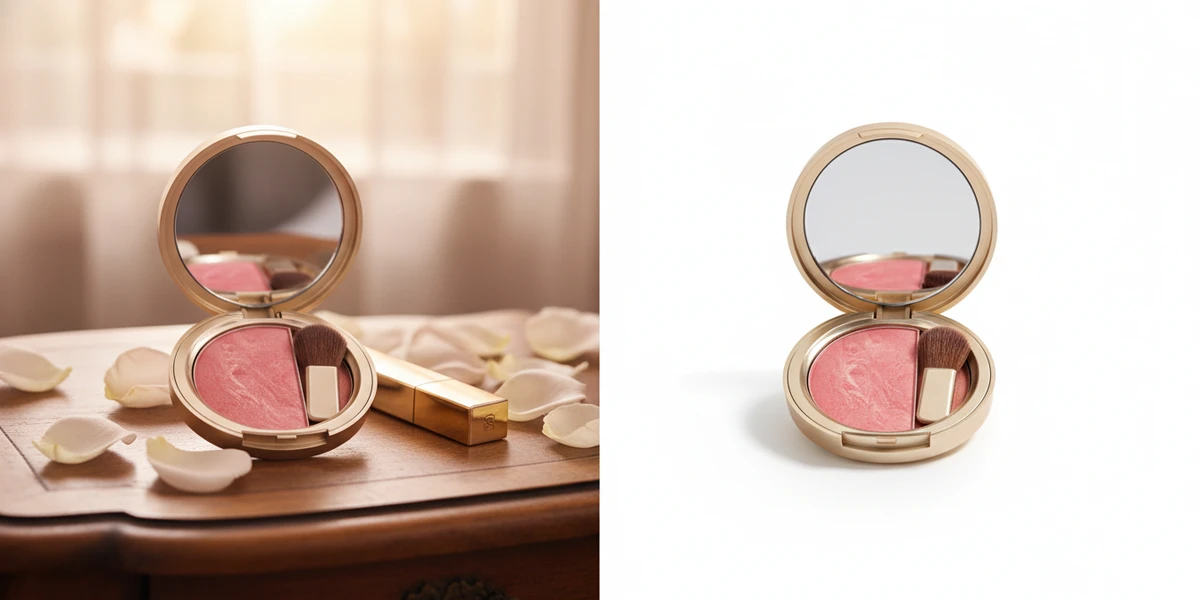
Objekt aus Bild entfernen: praxisnaher KI-Workflow für Social-Media-Creator
Kleine Störungen ruinieren oft starke Visuals: ein zufälliger Passant im Hintergrund, ein Stromkabel im Himmel, eine falsche Flasche auf dem Set. Für Thumbnails, Reels-Cover und Feed-Posts zählt Klarheit – je weniger visuelles Rauschen, desto höher die Klickrate und Watch-Time. Trotzdem kostet es Creator und Micro-Teams unverhältnismäßig viel Zeit, jedes einzelne Bild in schwergewichtiger Software zu retuschieren.
Gute Nachricht: KI-gestützte Online-Tools senken die Hürde deutlich. Mit Pixflux.AI kannst du in Minuten statt Stunden objekt aus bild entfernen und das Ergebnis sofort für Instagram, TikTok oder YouTube Thumbnails exportieren – ganz ohne lange Photoshop-Sessions.
Kurzvideo-Formate und „Thumbnail-first“-Design prägen 2025 die Content-Pipelines: Wer schneller saubere Bilder liefert, veröffentlicht mehr, testet öfter und wächst stabiler. Der folgende Workflow zeigt dir, wie du störende Elemente zuverlässig entfernst, Qualität sicherst und Serien-Posts effizient abarbeitest.
Warum das Entfernen störender Objekte für Thumbnails und Reels-Cover entscheidend ist
- Mehr Klarheit, weniger Ablenkung: Das Hauptmotiv steht im Fokus, Gesichter und Produkte wirken größer und prägnanter.
- Höhere CTR und Watch-Time: Plattformen belohnen klare Motive; visuelles Clutter senkt die Performance messbar.
- Konsistenter Markenauftritt: Ein aufgeräumtes Bildraster im Feed steigert Wiedererkennbarkeit und Professionalität.
Grundlagen der KI-gestützten Objektentfernung: Begriffe, Grenzen, Erwartungen
KI-gestützte Objektentfernung (Inpainting) rekonstruiert die verdeckten Bildbereiche anhand des Umfelds. Du markierst, was weg soll; die KI füllt die Lücke mit passenden Texturen, Kanten und Lichtverläufen.
Worauf du achten solltest:
- Kontext ist König: Je mehr Muster und Umgebung die KI „versteht“, desto natürlicher wirkt die Rekonstruktion.
- Grenzen: Extrem komplexe, stark gemusterte Hintergründe (z. B. feines Laubwerk, eng stehende Zäune) können mehrere Versuche oder zusätzliche Feinkorrekturen erfordern.
- Auflösung: Arbeite mit ausreichend großen Originalen. So bleiben Kanten sauber und Details erhalten.
- Kombinationen: Häufig ist es effizienter, erst „Objekt aus Bild entfernen“ zu nutzen und anschließend den Hintergrund leicht zu glätten, zu ändern oder neu zu generieren.
Schneller Start mit Pixflux.AI: Objekt entfernen in 3 Schritten
Starte hier, wenn du ohne Umwege loslegen willst: Objekte aus Fotos entfernen.
- Bild hochladen
- Öffne Pixflux.AI und lade dein Original hoch (idealerweise in hoher Auflösung).
- Tipp: Verwende das Original statt eines komprimierten Screenshots.
- KI verarbeiten lassen
- Markiere das störende Element (z. B. Person, Kabel, Mülleimer).
- Die KI entfernt das Objekt und rekonstruiert den Hintergrund passend.
- Ergebnis herunterladen
- Prüfe das Resultat im Zoom, nimm bei Bedarf Feintuning vor und lade die finale Datei herunter.
(Siehe Abbildung: Pixflux.AI Oberfläche mit der 3-Schritte-Abfolge: Bild hochladen → KI verarbeiten → Ergebnis herunterladen)
Praxis-Workflow für Social Media: Upload, Auswahl, Qualitätscheck, Export
Wenn du regelmäßig Thumbnails oder Reels-Cover produzierst, hilft ein wiederholbarer Ablauf:
- Upload und Sichtung
- Lade 1–5 Motive hoch, die für den Post infrage kommen.
- Sortiere direkt nach Schärfe, Blickführung und Hintergrundruhe.
- Auswahl des störenden Elements
- Maskiere präzise das Objekt (Pinselgröße anpassen, bei Kanten zoomen).
- Arbeite in zwei Runden: erst das große Objekt, dann kleine Reste.
- (Siehe Abbildung: Detailansicht der Maskierung – Auswahlpinsel über dem Objekt und Zoom auf Kantenqualität)
- Qualitätscheck im Zoom
- Prüfe Kanten, Texturen, Licht und Schatten. Vergleiche Vorder- und Hintergrund.
- Tipp: Drehe das Bild kurz in Graustufen (falls verfügbar) oder blinzle – Kontrastfehler fallen schneller auf.
- Export in Plattformformaten
- Lege ein Exportprofil fest (z. B. 1080 × 1920 für Reels-Cover, 1280 × 720 für YouTube Thumbnails).
- Achte auf Dateigröße für schnelle Ladezeiten.
- Variation testen
- Dubliziere das Bild, probiere eine alternative Entfernung (z. B. Kabel + kleiner Schatten).
- Vergleiche Varianten im A/B-Test.
(Siehe Abbildung: Vorher–Nachher-Vergleich eines Produktfotos – störende Person entfernt, Hintergrund sauber rekonstruiert)
Feintuning nach der Objektentfernung: Kanten, Texturen, Licht und Schatten
- Kanten glätten: Wechsle auf eine kleinere Pinselgröße für Mikrobereiche; reduziere Halos an Haaren oder Stoffkanten.
- Texturen auffüllen: Wenn die Fläche „zu sauber“ wirkt, füge subtiles Filmkorn hinzu oder hebe Details leicht an (AI Bild-Enhancement).
- Lichtangleich: Prüfe, ob Schatten logisch weiterlaufen. Ein minimaler Dodge/Burn-Effekt schafft Tiefe.
- Farbbalance: Halte Hauttöne konsistent; passe Weißabgleich und Sättigung in kleinen Schritten an.
Hintergrundstrategien: entfernen, ändern oder neu generieren
Manchmal ist es effizienter, den gesamten Hintergrund zu optimieren, statt nur ein Objekt zu löschen:
- Hintergrund entfernen: Freistellen für cleane Thumbnails mit Text-Overlays.
- Hintergrund ändern: Ersetze unruhige Szenen durch neutrale Gradients oder Markenfarben – ideal für Reels-Cover.
- Hintergrund generieren: Erzeuge neue, markenkonforme Umgebungen, die dein Motiv stützen und Serien-Posts visuell verbinden.
Pixflux.AI unterstützt dich sowohl beim Entfernen als auch beim Verändern oder Neu-Generieren von Hintergründen – praktisch, wenn du aus einem Shooting mehrere Formate ableitest.
Recht und Ethik: Wasserzeichen, Markenflächen und was erlaubt ist
- Entferne nur Elemente aus Bildern, an denen du die Rechte hast oder für die du eine ausdrückliche Erlaubnis besitzt.
- Die Entfernung von Wasserzeichen, Logos oder Markierungen darf nicht zur Umgehung von Urheberrechten oder Plattformregeln genutzt werden. Handle verantwortungsvoll und rechtssicher.
Batch-Workflows: Serien-Posts, Vorlagen und A/B-Tests effizient umsetzen
Bei Content-Serien zählt Durchsatz:
- Batch-Upload: Mehrere Bilder hochladen und in einer Sitzung bearbeiten – ideal für Wochenpläne oder Kampagnen.
- Wiederholbare Schritte: Gleiche Pinsel- und Export-Einstellungen nutzen, um Look & Feel konsistent zu halten.
- A/B-Varianten: Pro Motiv zwei Entfernungsvarianten erstellen (z. B. „nur Person weg“ vs. „Person + Schatten weg“), dann Performance messen.
Pixflux.AI ist für solches Volumen gedacht: Du kannst mehrere Bilder nacheinander optimieren und mit wenigen Klicks konsistente Ergebnisse erzeugen – ohne Tool-Wechsel oder komplizierte Setups.
Qualitätsmetriken: Vorher–Nachher, Zoomkontrolle und mobile Vorschau
- Vorher–Nachher-Check: Wechsle mehrfach zwischen den Zuständen, um subtile Artefakte zu erkennen.
- 100%-Zoom: Prüfe Nahtstellen, repetitive Muster und Kanten auf unnatürliche Wiederholungen.
- Mobile Vorschau: Betrachte das Bild auf dem Smartphone in der Ziel-App (Instagram, TikTok) – gerade Thumbnails müssen in Kleinstansicht funktionieren.
- Text-Overlay-Test: Füge exemplarisch Headlines/Sticker hinzu. Saubere Negativräume erleichtern typografische Platzierung.
Häufige Probleme beim „Objekt aus Bild entfernen“ – und schnelle Lösungen
- Randschimmer/Halo um Haare
- Lösung: Mit kleinerem Pinsel nacharbeiten; lokale Kontrast- oder Klarheitsreduzierung anwenden.
- Unruhige Muster füllen falsch auf
- Lösung: In zwei Etappen entfernen (groß → klein); die KI neu berechnen lassen; notfalls Hintergrund leicht ändern.
- Licht bricht unlogisch
- Lösung: Schattenkanten weichzeichnen oder mit minimalem Abdunkeln/Aufhellen den Verlauf korrigieren.
- Mikroskopische Artefakte sichtbar
- Lösung: Dezentes Filmkorn/Noise hinzufügen, um das Gesamtbild zu „harmonisieren“.
- Gesicht/Produkt wirkt weich
- Lösung: Nach der Entfernung gezielt schärfen oder mit AI-Enhancer Details anheben – nur im Motivbereich.
Checkliste für die Veröffentlichung: Dateiformate, Export-Profile, Farbkonsistenz
- Format: PNG für Grafiken mit Text/Transparenz, JPEG mit moderater Kompression für Fotos.
- Auflösung:
- Reels/Cover: 1080 × 1920 px
- TikTok Video-Cover: 1080 × 1920 px
- YouTube Thumbnail: 1280 × 720 px
- Farbprofil: sRGB für Web; konsistente Markenfarben sicherstellen.
- Größe: Unter 1–2 MB, um Ladezeiten niedrig zu halten.
- Barrierefreiheit: Kontrastreiches Cover; Text ausreichend groß und klar.
KI-Online-Tool vs. traditionelle Methoden
- Zeitaufwand
- KI-Online-Tool (z. B. Pixflux.AI): Minuten pro Bild, inklusive Feintuning und Export.
- Traditionell (Desktop-Software/Agentur): Deutlich längere Retuschezeiten oder externe Abstimmungsschleifen.
- Lernkurve
- KI-Tool: Intuitiv, keine Plugin-Pflege oder komplizierte Ebenen-Workflows.
- Desktop: Hoher Einarbeitungsaufwand, regelmäßige Updates und manuelle Maskierungstechnik.
- Batch- und Serienfähigkeit
- KI-Tool: Mehrere Bilder nacheinander schnell verarbeiten; konsistente Einstellungen wiederverwenden.
- Traditionell: Wiederholarbeit, oft projekt- statt serienorientiert.
- Flexibilität im Team
- KI-Tool: Geeignet für Solo-Creator und Micro-Teams; jeder kann schnell Änderungen vornehmen, ohne Spezialwissen.
- Traditionell: Abhängigkeit von wenigen Expert:innen; Engpässe bei Auslastung.
Für viele Social-Media-Workflows ist Pixflux.AI damit der pragmatische Weg, Bilder zügig aufzuräumen und Content-Rhythmen einzuhalten.
Erweiterte Tipps: Hintergrund- und Wasserzeichen-Use-Cases smart kombinieren
- Produkt-Foto für Instagram Shop: Erst „Objekt aus Bild entfernen“, dann Hintergrund neutralisieren oder markenkonform generieren. Abschließend Schärfe und Kontrast mit AI-Enhancement feinjustieren.
- Creator-Selfie für Reels-Cover: Ablenkenden Hintergrund bereinigen, ggf. komplett entfernen und farblich passenden Gradient einsetzen. Danach Typo hinzufügen.
- UGC-Kooperation: Fremde Logos nur mit Berechtigung entfernen. Beachte die Vereinbarungen mit Markenpartnern.
Schritt-für-Schritt: Detaillierter 5-Schritte-Flow in Pixflux.AI
- Tool öffnen
- Rufe die Pixflux.AI-Seite auf und starte einen neuen Vorgang.
- Originalbild hochladen
- Nutze die Datei mit der höchsten verfügbaren Auflösung.
- Passendes Werkzeug wählen und KI starten
- Wähle „Objekt entfernen“; markiere das Zielobjekt präzise; starte die Berechnung.
- Ergebnis prüfen und feinjustieren
- Zoome auf 100%, kontrolliere Kanten, Texturen, Lichtsituation; falls nötig erneut maskieren.
- Download und Versionierung
- Lade die finale Datei herunter; speichere zusätzlich eine Variante für A/B-Tests.
Wenn du diesen Ablauf regelmäßig nutzt, beschleunigt sich deine Pipeline spürbar – besonders bei wöchentlichen Serien-Posts.
Fazit: Klarere Bilder, schnellere Veröffentlichungen
Klare Motive gewinnen in Social-Feeds. Mit einem schlanken KI-Workflow entfernst du störende Elemente zuverlässig, hältst deinen Posting-Rhythmus ein und verbesserst CTR sowie Watch-Time. Pixflux.AI kombiniert schnelle Objektentfernung, flexible Hintergrund-Optionen und nützliche Feintuning-Funktionen – ideal für Solo-Creator und Micro-Teams.
Probiere es jetzt aus und Störende Elemente im Bild löschen, um dein nächstes Thumbnail oder Reels-Cover in Minuten zu finalisieren.








