In Sekunden Text aus Bildern entfernen – mit KI Schritt für Schritt erklärt
In Sekunden störende Schriftzüge aus Fotos löschen – mit KI, ohne Vorwissen. Plus: Praxisguide, Qualitätstricks und Batch für Produktbilder.
 Richard Sullivan8. Oktober 2025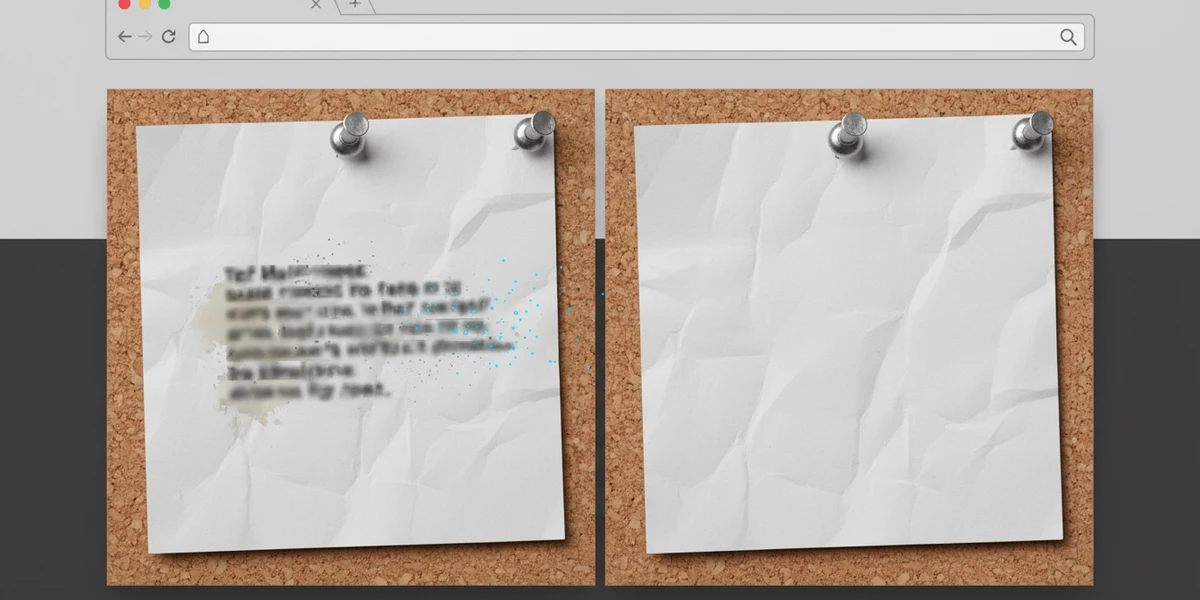
In Sekunden Text aus Bildern entfernen – mit KI Schritt für Schritt erklärt
Produktfoto mit fremder Aufschrift, Social-Post mit störendem Slogan, Stockbild mit Wasserzeichen: Wer regelmäßig visuelle Inhalte produziert, kennt das Problem. Manuell Text zu retuschieren kostet Zeit, setzt Retusche-Know-how voraus und führt schnell zu sichtbaren Artefakten. 2025 setzen immer mehr Teams stattdessen auf KI-Inpainting: Die Schrift verschwindet, der Hintergrund wird kontextgetreu rekonstruiert – meist in Sekunden.
Genau hier punkten browserbasierte Tools wie Pixflux.AI. Ohne Installation und ohne Vorkenntnisse können Sie mit wenigen Klicks text aus bild entfernen und saubere Ergebnisse für E‑Commerce, Social Media oder Präsentationen erzielen.
(Platz für Bild: Vorher–Nachher eines Plakatfotos, bei dem ein aufgedruckter Slogan entfernt wurde. Fokus auf saubere Hintergrundrekonstruktion.)
Warum überhaupt Text entfernen? Use Cases, Risiken, Qualitätsziele
- E‑Commerce: Produktfotos aus Herstellerkatalogen enthalten oft Promotionslogotypes, Nummern oder „Sample“-Stempel. Für Marktplätze wie Amazon oder Otto müssen solche Elemente neutralisiert werden.
- Social & Content: Screenshots, Eventfotos oder UGC kommen mit überlagerter Schrift. Für Reels, Stories oder Blog-Header brauchen Sie eine störungsfreie Bildbasis.
- Markenführung: Alte Claims oder veraltete Preise auf POS-Materialien sollen schnell aktualisiert werden, ohne ein komplettes Shooting zu wiederholen.
Wichtig: Setzen Sie klare Qualitätsziele. Gute Ergebnisse erkennt man an:
- Nahtloser Hintergrundrekonstruktion (Texturen und Linien laufen natürlich weiter).
- Sauberen Kanten ohne Halos oder Doppelkonturen.
- Konsistentem Licht und Farbe im retuschierten Bereich.
Hinweis zu Compliance: Entfernen Sie nur Texte und Wasserzeichen aus Bildern, für die Sie die Rechte besitzen oder eine gültige Nutzungslizenz haben. Das Entfernen von Wasserzeichen darf nicht dazu dienen, Urheberrechte zu umgehen.
Wie KI Textentfernung ermöglicht: Inpainting, Kontext und Grenzen
Moderne KI-Tools nutzen Inpainting: Der ausgewählte Textbereich wird als „fehlende“ Zone interpretiert und durch umgebende Bildinformationen plausibel ergänzt. Diffusionsmodelle und Kontextrekonstruktion sorgen dafür, dass:
- Muster, Holzmaserungen oder Stoffstrukturen weiterlaufen,
- Farbverläufe und Schatten logisch fortgesetzt werden,
- Details (z. B. kleine Reflexe) stimmig wiederhergestellt werden.
Grenzen gibt es dort, wo Schrift große, komplexe Teile verdeckt – etwa Gesichter, Hände oder sehr feine Muster. Hier helfen engere Masken, mehrere Durchläufe oder ergänzende Bearbeitungsschritte (siehe Troubleshooting).
Toolauswahl 2025: Online vs. Desktop – Qualität, Tempo, Lernkurve
- Qualität: KI-Inpainting hat 2025 die manuelle Retusche in vielen Standardfällen überholt. Online-Tools liefern oft sehr gute Defaults ohne Feintuning.
- Geschwindigkeit: Browserbasierte Lösungen starten sofort, rechnen in Sekunden und sind ideal für Ad-hoc-Tasks.
- Lernkurve: Keine Vorkenntnisse notwendig. Während Desktop-Software (z. B. komplexe Retusche-Workflows) Übung erfordert, ist der Einstieg per Web-Tool nahezu friktionsfrei.
- Teams & Freiberufler: Gerade bei wechselnden Projekten sind schnelle, installationsfreie Workflows ein Vorteil. Batch-Verarbeitung spart zusätzlich Zeit.
Trend 2025: E‑Commerce verlangt konsistente und schnelle Textentfernung. Browserbasierte Workflows mit Batch-Funktionen beschleunigen Produktionen, ohne die Qualität zu opfern.
Dateiformate und Auflösung: Artefakte vermeiden, optimal exportieren
- Starten Sie mit der höchstmöglichen Auflösung. Je mehr Kontext die KI hat, desto besser die Rekonstruktion.
- Für produktionsrelevante Ergebnisse: PNG für Grafiken/Transparenzen, JPEG mit hoher Qualität (90+) für Fotos.
- Vermeiden Sie mehrfaches Speichern in JPEG (sonst Kompressionsartefakte).
- Bleiben Sie farblich konsistent: sRGB ist für Web- und Shopbilder der Standard.
Praxis: Text aus Bild entfernen mit Pixflux.AI – so einfach geht’s
Mit Pixflux.AI können Sie ohne Einlernphase Schrift aus Bild löschen. Der Grundablauf ist stets derselbe:
- Bild hochladen
- Ziehen Sie Ihr Foto oder Produktbild in das Browserfenster.
- KI verarbeiten lassen
- Wählen Sie die Text-/Objektentfernung. Die KI entfernt die Schrift und rekonstruiert den Hintergrund automatisch.
- Ergebnis herunterladen
- Prüfen Sie die Vorschau und laden Sie das bereinigte Bild als PNG oder JPEG herunter.
(Platz für Bild: Pixflux.AI Oberfläche mit Dreischritt-Flow – Hochladen → KI verarbeitet → Ergebnis herunterladen. Markierte Textbereiche sichtbar.)
Schritt-für-Schritt: Schriftzüge als Objekt oder Wasserzeichen markieren und entfernen
Für komplexere Fälle lohnt sich ein etwas detaillierterer Ablauf:
- Pixflux.AI öffnen
- Toolseite im Browser aufrufen.
- Originalbild hochladen
- Achten Sie auf die beste verfügbare Auflösung.
- Geeignete Funktion wählen
- Objekt-/Textelemente markieren, die entfernt werden sollen (auch Wasserzeichen).
- Vorschau prüfen und feinjustieren
- Bei Bedarf Maske enger oder breiter setzen, weiche Kanten (Feathering) erhöhen, um Übergänge zu glätten.
- Ergebnis herunterladen
- In das gewünschte Format exportieren und intern ablegen.
Pro-Tipp: Entfernen Sie große Textblöcke lieber in zwei bis drei kleineren, überlappenden Masken. Das erhöht die Wahrscheinlichkeit, dass Muster und Konturen stimmig fortgesetzt werden.
Qualität prüfen: Masken, Kanten und Texturwiederherstellung
Bevor Sie das Bild veröffentlichen, eine schnelle Mini-QS:
- 100%-Zoom: Prüfen Sie Kanten, Übergänge und eventuelle Schlieren.
- Musterkontinuität: Laufen Strukturen (Fliesenfugen, Holzmaserungen, Stoffweben) logisch weiter?
- Licht & Schatten: Wirken Tonwerte und Glanzlichter homogener als vor der Bearbeitung?
(Platz für Bild: 100%-Crop-Detailvergleich – Kanten und Textur nach der Entfernung im Vergleich zum Original.)
Wenn nötig, gehen Sie zurück, ziehen die Maske etwas enger oder erhöhen die Weichzeichnung an der Maskenkante. Bei sehr feinen Strukturen hilft es, in zwei Durchläufen zu arbeiten.
Batch-Verarbeitung: Viele Produktfotos in kurzer Zeit
Serien von Produktfotos mit immer gleichen Aufdrucken oder wiederkehrenden Labels lassen sich in einem Rutsch bereinigen. Laden Sie mehrere Bilder hoch und lassen Sie die KI die störenden Elemente konsistent entfernen. So gewinnen Shops, Marktplatzhändler oder Creator wertvolle Zeit – besonders vor Launches, Rabattaktionen und Kampagnen.
Zusatznutzen: Nach der Textrentfernung können Sie in Pixflux.AI auch die Bildqualität verbessern (Schärfe, Kontrast, Details), störende Objekte wie Kabel oder Preisschilder entfernen oder Hintergründe vereinheitlichen – alles in demselben, schnellen Workflow.
Recht und Ethik: Urheberrecht, Marken und Wasserzeichen
- Entfernen Sie nur Text/Wasserzeichen aus Bildern, deren Nutzung Ihnen zusteht (eigene Produktion, lizensiertes Stockmaterial).
- Wasserzeichen sind oft ein Urheberhinweis. Deren Entfernung zum Zweck der unautorisierten Weiterverwendung ist unzulässig und kann rechtliche Konsequenzen haben.
- Marken- und Designrechte beachten: Das Entfernen von Markenhinweisen kann in bestimmten Kontexten problematisch sein.
Kurz: Nutzen Sie die Technik rechtssicher – für eigene Assets oder mit klaren Lizenzen.
Troubleshooting: Komplexe Muster, Schatten, Haut, feine Hintergründe
- Komplexe Texturen (z. B. Karostoff, Mosaikfliesen): In kleineren Teilbereichen arbeiten, Maske über Kachelgrenzen hinweg nicht zu groß ansetzen.
- Starke Schatten auf dem Text: Erst Text entfernen, anschließend selektiv die Tonwerte ausgleichen. Hier hilft eine zweite Bearbeitung mit Bildverbesserung.
- Haut/Poren/Haare: Sehr eng maskieren und Feathering leicht erhöhen. Bei Bedarf zwei Inpainting-Durchläufe mit unterschiedlicher Maskierung.
- Farbige Verläufe: Nach der Textrentfernung kleine Farbverschiebungen mit minimalen Korrekturen ausgleichen, oder ein zweites Mal mit leicht versetzter Maske rechnen lassen.
- Artefakte am Rand: Maske leicht ausdehnen, um harte Übergangspixel zu vermeiden.
KI-Tool vs. traditionelle Methoden: Zeit, Lernaufwand, Skalierung
- Zeitkosten: KI entfernt Schrift in Sekunden. Manuelle Retusche kann je nach Motiv 10–30 Minuten pro Bild dauern.
- Lernkurve: Webbasierte KI-Tools sind selbsterklärend. Professionelle Desktop-Retusche benötigt Routine und Übung.
- Batch-Fähigkeit: Online-Workflows erledigen Serien in kurzer Zeit – ideal für Shop-Kataloge, A/B-Tests oder Kampagnenvarianten.
- Flexibilität: Keine Installation, keine Hardwarebindung. Arbeiten Sie spontan und geräteunabhängig.
- Kostenkontrolle: Sie vermeiden hohe Fixkosten für komplexe Software oder wiederkehrende Ausgaben für Einzelretuschen durch Dritte.
Für viele Standardfälle ist Pixflux.AI die pragmatische Wahl: schnell, konsistent, ohne Hürde – und mit Optionen wie Hintergrundanpassung oder Objektentfernung für einen runderen Bildlook.
Fazit und nächste Schritte
Texte aus Bildern zu entfernen war lange eine Retusche-Aufgabe für Spezialisten. Mit KI-Inpainting erledigen Sie das heute in Sekunden – rechtssicher, qualitätsorientiert und skalierbar für Teams, Creator und Shops. Probieren Sie den dreistufigen Workflow direkt im Browser aus und starten Sie mit einem Testmotiv: Jetzt Text in Foto entfernen und in wenigen Klicks veröffentlichungsreife Ergebnisse erhalten.
Zusätzliche Inspiration: Nutzen Sie denselben Flow, um alte Promotionpreise zu tilgen, Wasserzeichen aus eigenen lizenzierten Stockbildern sauber zu entfernen oder Produktbilder nachträglich zu vereinheitlichen – vom störungsfreien Hintergrund bis zur dezenten Detailverbesserung mit Pixflux.AI.








