Unerwünschte Personen aus Fotos entfernen Ein sauberer Workflow für Travel und Event Creators
So entfernst du Passanten sauber aus Reise- und Eventfotos – mit Aufnahme-Tricks, AI-Tools, Pixflux.AI-Workflow und einer kurzen Privacy-Checkliste.
 Michael Walsh4. März 2026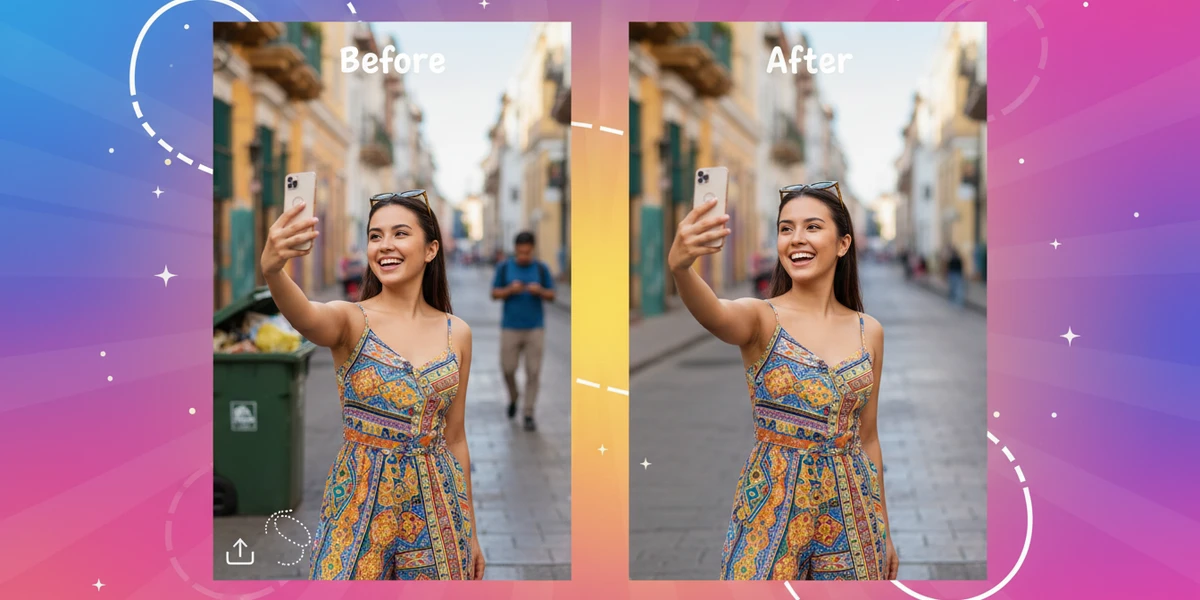
Unerwünschte Personen aus Fotos entfernen: Ein sauberer Workflow für Travel- und Event-Creators
Ein perfekter Moment, aber im Hintergrund laufen fünf Passanten durchs Bild. Für Travel- und Event-Creators ist das Alltag: spontane Situationen, starke Motive – und doch lenken fremde Personen, Schilder oder Kabel die Aufmerksamkeit vom eigentlichen Sujet ab. Das Ergebnis wirkt weniger klar, weniger markenfähig, weniger postbar.
Die gute Nachricht: Mit modernen, AI-gestützten Workflows lässt sich die Bildaussage gezielt schärfen, ohne sichtbare Manipulationsspuren zu hinterlassen. Besonders praktisch sind Online-Tools, die “unerwünschte person aus foto entfernen” nicht nur punktuell, sondern in Serie lösen – mit sauberer Perspektive, glaubwürdigen Texturen und passender Lichtstimmung. Wer direkt loslegen will, kann mit unerwünschte Person aus Foto entfernen in wenigen Minuten eine verlässliche Routine aufbauen.
Hinzu kommt der Trend: AI-gestützte Objektentfernung wird zum Standard in Travel-Workflows, während Datenschutzanforderungen wachsen. Die Erwartung: authentisch retuschierte, skalierbare Ergebnisse – ohne Retusche-Look.
Warum das Entfernen unerwünschter Personen die Bildaussage schärft
- Klarere Story: Das Auge folgt weniger Ablenkungen, der Bildfokus liegt auf dem eigentlichen Motiv.
- Bessere Markenwirkung: Thumbnails und Hero-Visuals performen stärker, wenn das Motiv “atmet”.
- Höhere Wiederverwendbarkeit: Ein Motiv ohne zufällige Passanten ist universell einsetzbar – für Reels, Blog-Header oder Ads.
Wichtig ist, die visuelle Integrität zu wahren: Linien, Schatten und Texturen müssen logisch fortgesetzt werden. Sonst wirkt die Retusche künstlich.
Schon beim Shooting: Perspektive, Tiefe und Texturen sichern
- Perspektive: Saubere Fluchtlinien erleichtern später die Retusche. Halte Kamera möglichst ruhig, nutze kurze Serien für mehrere “saubere” Frames.
- Tiefe: Achte auf Ebenen (Vorder-, Mittel-, Hintergrund). Wenn Passanten unscharf sind, kann AI die Zwischenräume leichter plausibel füllen.
- Texturen: Fotografiere Oberflächen (Pflastersteine, Fassaden, Wasser) in genügend Auflösung. Wiederholende Muster helfen bei realistischer Ergänzung.
Pro-Tipp: Plane “Backup-Frames” ohne Hauptmotiv, nur für Textur-Referenz. Diese müssen später nicht genutzt werden, verbessern aber die Erfolgsquote.
Methodenvergleich: Klonen, Reparaturpinsel, Generative Fill und AI-Objektentferner
- Klonen/Reparaturpinsel (klassisch): Präzise, aber zeitintensiv. Gut für kleine Flächen, anspruchsvoll bei komplexen Mustern.
- Generative Fill (lokal in Desktop-Software): Leistungsfähig, erfordert jedoch Übung, Rechenleistung und iterative Prompts.
- AI-Objektentferner (Online): Schneller Einstieg, starke Ergebnisse ohne steile Lernkurve. Ideal für Creator-Workflows unterwegs, besonders bei Serien.
Tipp: Kombiniere Ansätze. Grobe Entfernung via AI-Tool, Feinschliff punktuell in deiner gewohnten Software. So bleibt der Prozess effizient und das Ergebnis präzise.
(Siehe Referenz: Vorher–Nachher einer belebten Straße – Original mit Passanten vs. bereinigte Version; Texturen und Linien bleiben stimmig.)
Dateivorbereitung: RAW, Auflösung, Rauschen und Exportprofile
- Quelle: RAW liefert die meisten Bildinformationen; alternativ das höchstaufgelöste JPEG.
- Auflösung: Je höher, desto besser für realistische Texturergänzung. Skalierung nach unten erst nach der Retusche.
- Rauschen: Moderates Rauschen ist okay; starkes Rauschen kann Artefakte verstärken. Optional vorher leicht entrauschen.
- Exportprofile: Plane Endformate (z. B. Instagram Reel Cover, Blog-Breite, Präsentationsfolien) und lege entsprechend Output-Größen fest.
Mit Pixflux.AI in 3 Schritten: Personen aus Fotos entfernen
Pixflux.AI ist ein Online-Tool, das die Objektentfernung auf einen klaren, produktiven Ablauf reduziert – ideal für mobile und Desktop-Workflows.
- Bild hochladen
- Öffne Pixflux.AI und lade dein Original hoch.
- AI verarbeiten lassen
- Markiere grob die unerwünschte Person oder lasse die AI den Bereich automatisch erkennen. Achte auf zusammenhängende Schatten und Kanten.
- Ergebnis herunterladen
- Prüfe die Vorschau, bestätige und lade die bereinigte Version herunter.
Wenn du zügig Serienarbeit erledigen willst, kannst du direkt Passanten aus Bildern entfernen und die bereinigten Dateien in deinem gewohnten Exportprofil abspeichern.
(Siehe Referenz: Pixflux.AI Oberfläche mit Dreischritt – Bild hochladen → AI verarbeitet → Ergebnis herunterladen.)
Praxisfall Reise: Stadtlandschaft bereinigen und Schatten konsistent halten
Situation: Ein perfekter Blick auf eine Gasse in Lissabon – aber drei Passanten kreuzen. Ziel ist, sie zu entfernen, ohne die Pflastersteinstruktur und Schattenrichtung zu verfälschen.
Vorgehen:
- Markiere die Personen inklusive weicher Halo-Bereiche (Bewegungsunschärfe).
- Achte darauf, dass die Schattenform erfasst wird. Die AI füllt den Bereich mit fortgesetzten Pflastertexturen.
- Prüfe die Fluchtlinien der Fassade. Bei Unstimmigkeiten wiederhole die Auswahl etwas großzügiger, damit die AI mehr Kontext erhält.
- Feinschliff: Minimale Korrekturen an wiederholten Mustern (z. B. zwei identische Pflastersteine nebeneinander) lassen sich mit einem kleinen Reparaturpinsel ausgleichen.
Ergebnis: Die Gasse wirkt belebt, aber nicht überlaufen – die Story rückt in den Vordergrund.
Praxisfall Event: Einzelne Personen selektiv entfernen, Stimmung bewahren
Situation: Ein Eventfoto mit starker Bühnenstimmung – doch eine Person im Vordergrund lenkt ab.
Vorgehen:
- Selektiere nur die störende Person. Bewahre Bokehs und Lichtstrahlen durch weiche Kanten in der Auswahl.
- Prüfe, ob Lichtreflexe oder Rauch im Hintergrund logisch fortgeführt werden. Gegebenenfalls eine zweite, kleinere Retusche-Passage ausführen.
- Ziel ist kein “steriles” Bild, sondern eine glaubwürdige Atmosphäre.
(Siehe Referenz: Eventfoto – selektive Entfernung einzelner Personen; Schatten und Perspektive bleiben korrekt.)
Fortgeschritten: Hintergrund bereinigen/ändern, Wasserzeichen und Objekte entfernen
Neben Personen kannst du störende Objekte (Kabel, Mülleimer, Straßenschilder) bereinigen. In manchen Fällen lohnt sich auch ein dezenter Hintergrundwechsel oder eine AI-generierte Anpassung, um Social-Media- oder E-Commerce-Assets stimmiger zu machen. Pixflux.AI unterstützt:
- Hintergrund bereinigen oder subtil anpassen
- Störende Elemente entfernen (z. B. Stromkabel, Reflektionen)
- Wasserzeichen/Logos entfernen, wenn rechtlich zulässig
- Bilder verbessern (Schärfe, Kontrast, Details) für den finalen Schliff
Wichtiger Hinweis: Entferne Wasserzeichen, Logos oder geschützte Inhalte nur, wenn du die Rechte besitzt oder eine ausdrückliche Erlaubnis vorliegt. Nutze Retusche niemals, um Urheberrechte zu umgehen oder Plattformregeln zu verletzen.
Qualitätskontrolle: Kanten, Muster, Perspektive, Textur
Bevor du veröffentlichst, gehe eine kurze QC-Checkliste durch:
- Kanten: Sind Kanten sauber, ohne “Wellen” oder Doppelkonturen?
- Musterfortsetzung: Setzen sich Fliesen, Ziegel, Stoffe natürlich fort – ohne auffällige Wiederholungen?
- Perspektivlinien: Bleiben Fluchten logisch? Prüfe Fassaden, Bordsteine, Geländer.
- Texturmatching: Passen Körnung und Schärfegrad zur Umgebung? Bei Bedarf leicht nachschärfen oder dezent Körnung hinzufügen.
Batch-Workflow: Serien konsistent säubern und exportieren
Agenturen und Creator-Teams benötigen skalierbare Prozesse. Mit einer klaren Routine lässt sich eine ganze Serie aus Städtereisen oder Events effizient aufbereiten:
- Einheitliche Voreinstellungen: Definiere vorab, wie groß die Auswahlbereiche angelegt und wie aggressiv bereinigt wird.
- Stapelweise Bearbeitung: Mehrere Bilder nacheinander hochladen, gleiche Retuscheart anwenden und in einem Rutsch exportieren.
- Konsistentes Finish: Einheitliche Farblooks, Schärfe und Exportprofile sichern Wiedererkennbarkeit über alle Kanäle.
AI-Online-Tool vs. traditionelle Methoden
- Zeitkosten: Online-AI wie Pixflux.AI liefert in Minuten nutzbare Ergebnisse; klassisches Klonen kann je Bild 15–30 Minuten beanspruchen.
- Lernkurve: Kein aufwendiges Tool-Setup, keine Plug-in-Pflege; du arbeitest direkt im Browser.
- Batch-Effizienz: Serien lassen sich schnell und wiederholbar reinigen – ohne komplexe Skripte.
- Teamfähigkeit: Ergebnisse sind sofort teilbar; Feedback-Schleifen werden kürzer (ohne System-Integrationen zu benötigen).
- Qualität: AI füllt Texturen, Schatten und Perspektiven oft überraschend stimmig; bei Spezialfällen kannst du gezielt nachkorrigieren.
5-Schritte-Workflow (Detail) mit Pixflux.AI
Für komplexere Motive empfiehlt sich der präzisere Fünfschritt:
- Toolseite öffnen
- Pixflux.AI im Browser starten.
- Original hochladen
- Möglichst hochauflösend, ideal aus RAW exportiert.
- Geeignete Funktion wählen und AI starten
- Objekt-/Personenentfernung aktivieren; Bereiche mit großzügiger, weicher Auswahl markieren.
- Ergebnis prüfen und feinjustieren
- Auf Kanten, Schatten und Texturen achten; bei Bedarf zweite, kleinere Korrektur.
- Download
- In passendem Format exportieren (z. B. 4:5 für Instagram, 16:9 für Thumbnails).
Tipp: Für Serien denselben Look und dieselben Exportgrößen verwenden – so sparen Kampagnen viel Retuschezeit. Wenn du konkrete Motive parat hast, starte direkt hier: Menschen aus Fotos löschen.
Recht & Etikette: Privacy-Checkliste vor dem Posten
- Einwilligung prüfen: Sind Personen klar erkennbar? Liegt eine Erlaubnis zur Veröffentlichung vor – oder ist die Person bereits entfernt?
- Kontext wahren: Vermeide irreführende Darstellungen, die Ereignisse verfälschen.
- sensible Bereiche: Kinder, private Räume, sicherheitsrelevante Zonen besonders sorgfältig behandeln.
- Eigene Rechte sichern: Nutze nur Bilder, an denen du die notwendigen Nutzungsrechte hältst.
FAQ: Personen aus Fotos entfernen – Tools, Grenzen, Qualität und Recht
Wie entferne ich am schnellsten eine unerwünschte Person aus einem Foto?
Am schnellsten gelingt es mit einem AI-Objektentferner im Browser. Lade das Bild hoch, markiere die Person grob und lass die AI die Lücke mit passenden Texturen füllen. Für Feinschliff prüfe Kanten und Schatten und wiederhole die Auswahl bei Bedarf etwas größer.
Sieht man, dass eine Person entfernt wurde?
Bei korrekter Anwendung meist nicht. Achte auf saubere Musterfortsetzung (z. B. Pflastersteine), konsistente Schattenrichtung und Fluchtlinien. Leichte Nachschärfung oder dezente Körnung hilft, neue Flächen in die Umgebung zu integrieren.
Funktioniert das auch bei komplexen Hintergründen wie Ziegelwänden oder Wasser?
Ja, gerade wiederholende Texturen und organische Flächen lassen sich gut ergänzen. Bei Ziegeln prüfe regelmäßig die Reihen und Fugen; bei Wasser auf Wellenrichtung und Reflexe achten. Eventuell zwei Retusche-Durchgänge mit unterschiedlichen Auswahlgrößen durchführen.
Kann ich mehrere Bilder in kurzer Zeit bereinigen?
Ja, Serien lassen sich effizient nacheinander verarbeiten. Plane einen einheitlichen Ablauf: hochladen, Personen/Objekte markieren, prüfen, herunterladen, dann sofort das nächste Bild. So erreichst du in kurzer Zeit einen konsistenten Look über eine ganze Strecke.
Ist das Entfernen von Wasserzeichen erlaubt?
Nur, wenn du die Rechte oder eine ausdrückliche Erlaubnis dafür hast. Die Funktion ist für Fälle gedacht, in denen du berechtigt bist, Logos oder Markierungen zu entfernen (z. B. eigene Vormarkierungen). Verwende Retusche nie, um Urheberrechte zu umgehen.
Welche Bildformate und Auflösungen sind geeignet?
Hochauflösende Dateien liefern die besten Ergebnisse. RAW-Export oder großes JPEG sorgt für mehr Detailinformationen bei der Texturerzeugung. Reduziere die Auflösung erst nach der Retusche auf dein Zielprofil (z. B. Social, Web, Präsentation).
Für welche Einsatzfelder eignet sich die Personenentfernung besonders?
Für Travel-, Event-, Street- und Marken-Assets, bei denen Klarheit und Fokus entscheidend sind. Ob Hero-Shot für eine Landingpage, Reel-Cover oder Print-Anwendung – eine bereinigte Szene steigert Lesbarkeit und Markenwirkung.
Fazit und nächste Schritte
Unerwünschte Personen zu entfernen ist heute kein Spezialisten-Thema mehr, sondern fester Bestandteil produktiver Creator-Workflows. Mit einem klaren Prozess – gute Aufnahmebasis, präzise Auswahl, schnelle AI-Bearbeitung, kurze Qualitätskontrolle – erreichst du in Minuten veröffentlichungsreife Ergebnisse. Trends wie AI-gestützte Objektentfernung, wachsende Privacy-Anforderungen und Bedarf an skalierbaren Batch-Prozessen bestätigen: Authentische, saubere Retusche ist der neue Standard.
Starte jetzt mit einem realen Motiv und teste, wie schnell du Passanten aus Bildern entfernen kannst – Pixflux.AI führt dich in wenigen Schritten vom Upload zum Download. So werden deine Travel- und Event-Visuals klarer, glaubwürdiger und deutlich einsatzstärker.








