用 AI 秒级去除图片文字:一步步实操指南
不会修图也能去字!跟着这份 AI 指南,3 步从图片中去除文字,复杂纹理也能搞定,还贴心提醒水印与授权规则。
 Richard Sullivan2025年10月8日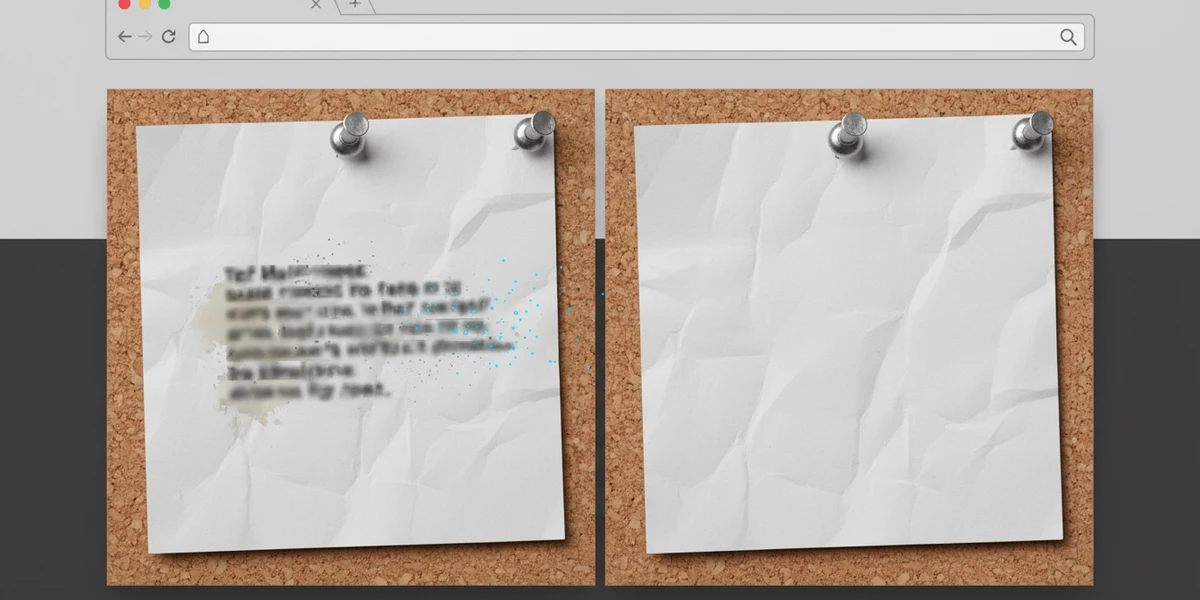
用 AI 秒级去除图片文字:一步步实操指南
海报临时改版、商品图换季促销、社媒封面调整,你可能只想“把那行字去掉”,却被复杂背景、模糊纹理、曲面文字困住;用传统修补工具常常留下“涂抹感”,还容易破坏原图质感。2025 年的生成式修复模型已经大幅提升对纹理连续性、边缘一致性的理解,让“从图片中去除文字”变成一件轻量、可复制的标准动作。如果你需要快速交付,不妨试试在线 AI 工具,像 Pixflux.AI 这样无需安装、即开即用的方式,能把去字这件事化繁为简。你可以直接通过从图片中去除文字功能,几秒完成一次干净的修复。
(见图:同一张图片去除文字前后对比,处理后纹理连续自然)
为什么要去掉图片文字:常见场景与误区
- 常见场景:电商主图去促销字样、UGC 二次创作清理遮挡、品牌模板更新、摄影样片去测试字。
- 典型误区:只擦掉文字不重建背景;过度锐化导致“修补痕”;忽视合规边界(特别是第三方水印与版权标识)。
合规提示:仅处理你拥有版权或已获授权的图片;去水印与去字不能用于规避平台规则或侵犯他人权益。
AI 去字的工作原理:修复、扩散与内容感知
- 修复(Inpainting):在选区内重建背景纹理和细节,适合大字块、复杂底纹。
- 扩散(Diffusion)与引导:通过上下文推断缺失区域,连贯度高,边缘自然。
- 内容感知(Content-aware):根据周围像素“搬运+补齐”,速度快,但在复杂材质上易出接缝。
实操上,先用生成式修复保证“连贯”,再用轻度增强提升清晰度,更稳妥。
通用流程与参数建议
- 选区:覆盖文字外沿 2–6 像素,确保边缘有“缓冲区”。
- 羽化/软边:设置轻度羽化,减少硬边界。
- 迭代:一次不满意就小范围复选局部再修复,避免一次大范围全抹。
- 质检:放大 100%–200% 检查纹理延续与重复花纹。
- 导出:保持与原图一致的分辨率与色彩空间。
使用 Pixflux.AI 去除图片文字:上传 → AI 处理 → 下载(实操)
下面以 Pixflux.AI 为例的 5 步流程,新手也能一次成功:
- 打开 Pixflux.AI 工具页面。
- 上传原始图片(建议用未压缩版本)。
- 选择“去文字/去水印”工具,框选要清理的文字区域,点击开始处理。也可以直接通过去除图片文字一键进入去字工具。
- 预览与微调:若出现轻微残影,缩小选区、提高羽化或再次局部处理。
- 下载处理后图片,保留原尺寸输出。
合规提醒:清理他人 LOGO 或版权标识前,请确认授权范围与平台规范。
(见图:Pixflux.AI 中“上传→AI 处理→下载”的三步界面示意)
复杂背景与高难度案例怎么破
- 纹理墙/木纹:扩大选区覆盖完整纹理周期,必要时分两段处理,避免“纹理重复块”。
- 渐变背景:提高羽化,减小一次处理面积,保持色带过渡自然。
- 曲面/透视文字:沿曲面方向分段选区,逐段修复,保证走向一致。
- 阴影/描边字:先去本体,再单独处理阴影;也可先降噪再修复,减少脏边。
电商与社媒延伸:组合技更高效
去字往往不是终点。Pixflux.AI 在同一工作流里还能:
- 移除水印与多余物体:清理 LOGO、路人、电线等干扰元素,突出主体。
- 背景移除/修改/生成:把复杂环境换成干净白底或品牌主题背景,更适配电商主图与社媒封面。
- 图片增强:提升清晰度、对比度与细节,抵消压缩损失。
- 批量处理:一次上传多图,统一风格与效率,适合商品上新与活动期高频发布。
(见图:先去除商品图水印,再更换简洁背景的前后效果)
质量评估:如何判断“看不出被改过”
- 纹理连续:重复纹理不突兀,无“拼接块”。
- 边缘一致:物体轮廓不变形,阴影方向与强度合理。
- 色彩匹配:亮度、对比度、噪点水平与周围区域一致。
- 分辨率保持:导出尺寸与清晰度不被无谓压缩。
AI 在线工具 vs 传统方法
- 时间成本:在线工具(如 Pixflux.AI)通常秒级出结果;PS 手修需反复取样、修补。
- 学习门槛:AI 工具更像“点选—预览—微调”;专业软件需要较强图像修复经验。
- 批量效率:在线工具支持多图一并处理;外包与手修难以快速规模化。
- 协作与适配:跨团队成员无需安装软件,链接即用,统一风格与交付节奏更容易。
常见问题与排障
- 残影/涂抹感:缩小选区、提高羽化,分段处理;处理后再用图片增强微调清晰度。
- 纹理断层:扩大选区覆盖完整纹理周期,或二次小范围修复接缝处。
- 分辨率下降:导出时选择原尺寸;上传尽量用未压缩源图。
- 大量图片要统一风格:使用批量处理,并在首图调出满意参数后复用。
结语与下一步
从“把字干净地去掉”到“交付一张可直接发布的图片”,关键在于稳定可复用的工作流。借助 Pixflux.AI,你可以把去字、去水印、背景优化与图片增强整合为一次操作,显著缩短从修改到上线的时间。现在就按照这篇图片去字教程动手试试,几步完成从上传到下载的全流程。
Tags
#从图片中去除文字#AI 去字教程#Pixflux.AI 背景移除#Pixflux.AI 移除水印#批量处理图片#AI 图片增强








