准备优化您的整个Shopify商品目录?免费试用批量去背景工具
Shopify商品图片:批量去除背景工具工作流程
用专业商品图片提升您的Shopify店铺。通过AI批量处理,几分钟内去除数百张商品的背景。节省80%编辑时间,同时保持品牌一致性。
AI批量处理 vs Shopify商品手动编辑
AI批量处理(Pixflux.AI)
- 15分钟内处理200+张商品图片
- 整个商品目录统一的白色背景
- 自动优化质量以符合Shopify要求
手动图片编辑
- 每批商品需要数小时手动编辑
- 不同商品间效果不一致
- 需要高级Photoshop技能和经验
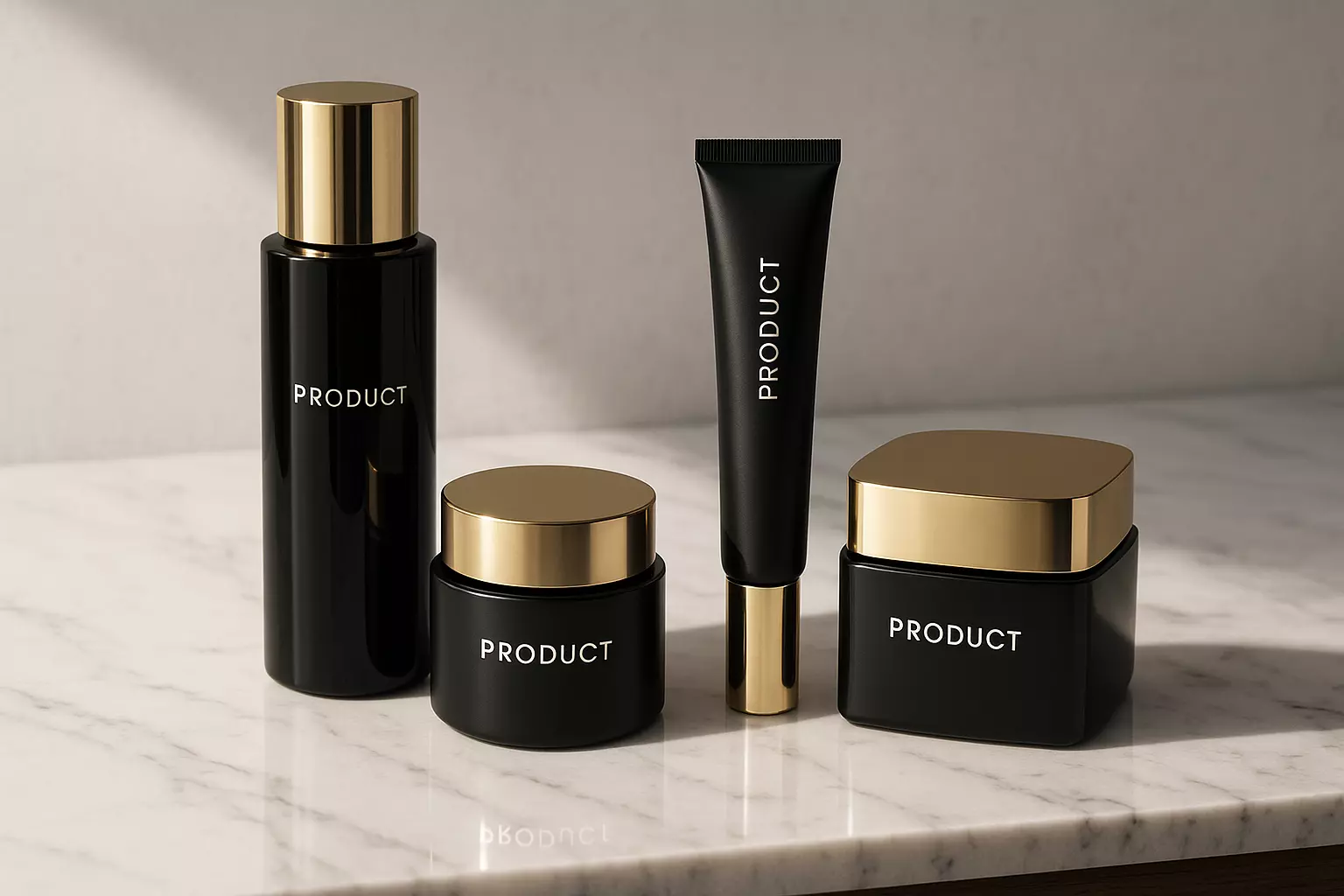
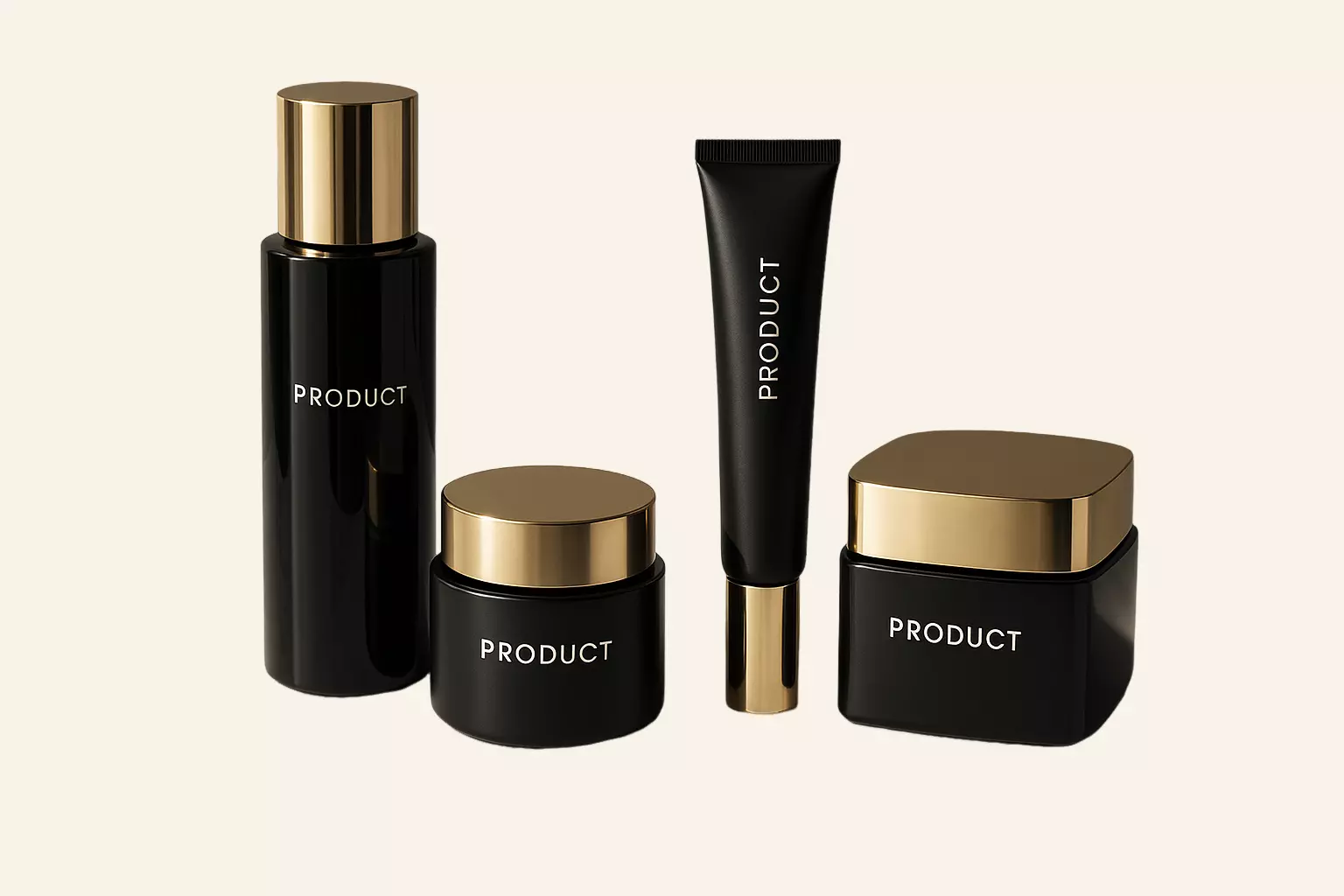
处理前
处理后
为什么Shopify店铺需要专业的商品背景
拥有干净背景的专业商品图片可将转化率提升40%。具有一致、高质量商品照片的Shopify店铺能获得更高的客户信任度、降低跳出率并改善搜索排名。我们的AI批量去背景工具帮助您大规模实现专业电商标准。
Shopify店主的关键优势
通过专业白背景商品图片提升转化率
相比手动编辑工作流程节省80%时间
在整个商品目录中保持视觉一致性
自动符合Shopify的图片质量指南
完美适用于这些Shopify使用场景
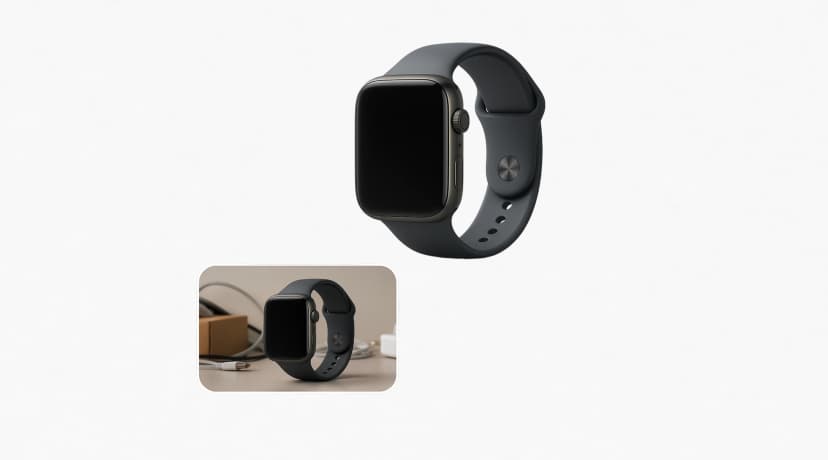

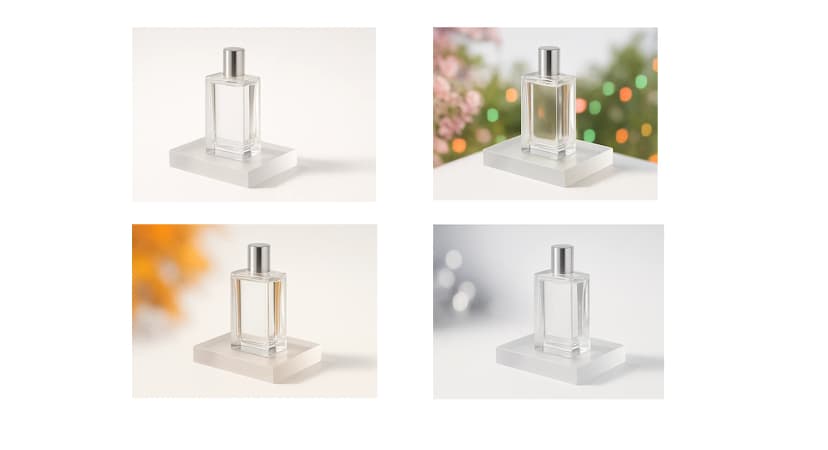


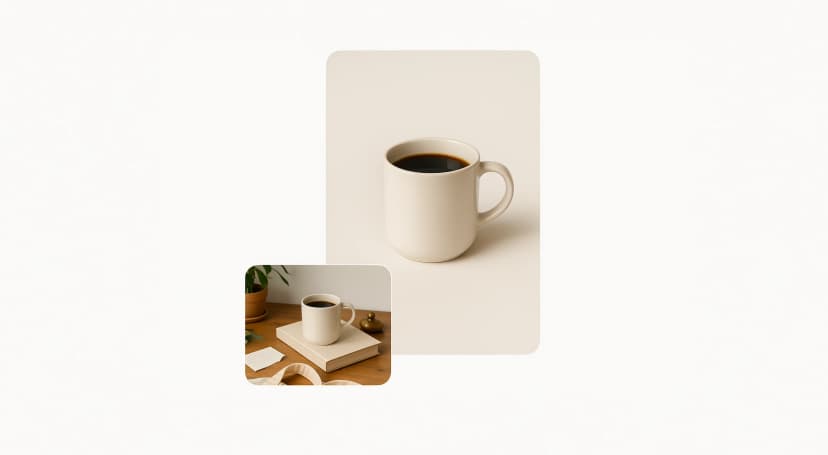
如何批量去除Shopify商品图片背景
按照此分步工作流程,用专业背景改造您的整个Shopify商品目录。非常适合需要高效处理大量商品图片的店主。
1
准备您的商品图片集合
在计算机上的文件夹中整理所有商品图片。确保图片为高分辨率(至少1000px)并清晰显示商品。将相似商品分组以便高效批处理。
2
访问Pixflux.AI批量去背景工具
导航至Pixflux.AI并选择「去除背景工具」。选择批处理选项以同时处理多张图片,实现最高效率。
3
批量上传您的商品图片
拖放整个商品图片文件夹或一次选择多个文件。我们的系统支持JPG、PNG和WebP格式,并自动优化以符合Shopify要求。
4
配置批处理设置
选择您偏好的背景选项:透明、白色或自定义颜色。设置质量偏好和输出格式以匹配您的Shopify主题和品牌指南。
5
处理并下载优化后的图片
点击「开始批处理」,观看AI去除所有商品的背景。下载完整的专业图片集,准备用于您的Shopify店铺。
常见问题
关于Shopify商品批量去背景的所有问题解答