Vom vollen Hotspot zum sauberen Hero-Bild Ein Batch-Workflow für Travel Creators
So wandelst du überfüllte Reise-Hotspots in saubere Hero-Bilder: mehr Frames, Menschen sicher entfernen, Texturen retten und einen konsistenten Look behalten.
 Emily Cremer5. März 2026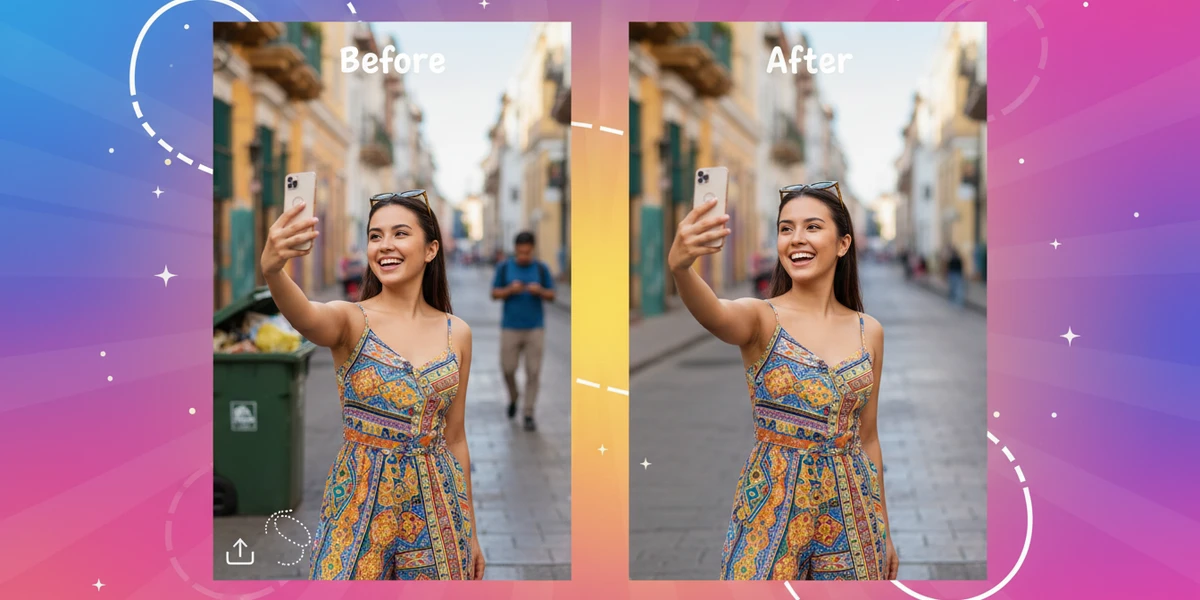
Vom vollen Hotspot zum sauberen Hero-Bild: Ein Batch-Workflow für Travel Creators (inkl. „unerwünschte person aus foto entfernen“)
Menschenmengen, Straßenkünstler, Selfie-Sticks – ikonische Spots sind fast immer überfüllt. Für Reels und Stories mag das authentisch wirken, für dein Hero-Bild auf Website, Thumbnail oder Kampagnen-Header ist es Gift: Das Auge findet kein klares Motiv, die Markenbotschaft verliert an Prägnanz und dein Set wirkt uneinheitlich.
2026 zählt Geschwindigkeit: Creator-Teams publizieren in dichter Taktung, Plattformen priorisieren klare, konsistente Hero-Motive, und KI-gestützte Objektentfernung ersetzt immer häufiger manuelles Maskieren. Genau hier hilft ein fokussierter Batch-Workflow. Mit einem KI-Onlinetool wie Pixflux.AI wandelst du aus mehreren Frames überfüllter Szenen ein sauberes, konsistentes Set ab – inklusive sicherer Personenentfernung, Texturreparatur und Look-Kohärenz. Wenn du schnell eine unerwünschte person aus foto entfernen willst, starte mit diesem Direktpfad: unerwünschte person aus foto entfernen.
(Hinweis für die Bildredaktion: Siehe Abbildung – Vorher–Nachher einer Aussicht mit vielen Passanten entfernt, Texturen rekonstruiert, sauberes Hero-Bild.)
Warum belebte Hotspots selten gute Hero-Bilder liefern
- Kein visueller Fokus: Nebendarsteller und Zufallsmotive konkurrieren mit deinem Key Subject (z. B. Skyline, Naturbogen, Bergspitze).
- Inkonsistenz im Set: Zwischen zwei Aufnahmen variieren Menschenmengen, Kleidung, Bewegungsunschärfen.
- Lizenzrisiken: Identifizierbare Personen können Persönlichkeitsrechte berühren – besonders relevant bei Ads und kommerziellem Einsatz.
- Produktionsdruck: Du brauchst einheitliche, markentaugliche Hero-Bilder über mehrere Motive hinweg, ohne stundenlang zu retuschieren.
Grundlagen: Personenentfernung, Parallaxe und Texturreparatur
- Personenentfernung: Ziel ist, Störer (Menschen, Taschen, Schirme) verlustfrei zu tilgen, ohne Artefakte zu hinterlassen. KI rekonstruiert fehlende Bildinformationen datengetrieben.
- Parallaxe: Schwenkst du Kamera oder änderst den Standpunkt, verschieben sich Vorder- und Hintergrund unterschiedlich stark. Das ist nützlich, um über Serienframes „freie“ Hintergrundbereiche zu sammeln.
- Texturreparatur: Nach dem Entfernen müssen Bodenmuster, Geländer, Fassaden, Wasseroberflächen logisch fortgeführt werden. Je regelmäßiger das Muster, desto sensibler die Übergänge.
Aufnahmeplanung: Mehrere Frames, Stativ, saubere „Platten“-Shots
- Stabilität: Ein Stativ oder fester Stand minimiert Bewegungen zwischen Frames.
- Serienframes: Mache 10–20 Bilder über 2–3 Minuten. Menschen „wandern“; so sammelst du Frames, in denen einzelne Flächen frei sind.
- Platten-Shot: Warte, bis ein Bereich kurz frei ist, und nimm „leere“ Oberflächen auf (Boden, Fassaden). Diese Frames dienen der späteren Rekonstruktion.
- Konsistenz: Gleiche Brennweite, Blende und Weißabgleich. Notiere eine Referenz (Graukarte, Color Checker) oder nimm ein Referenzfoto als Farbanker auf.
(Hinweis für die Bildredaktion: Siehe Abbildung – Serienaufnahme eines Wahrzeichens: mehrere Frames, maskierte Objekte, konsistenter Farblook über das Set.)
Unerwünschte Person aus Foto entfernen: Methodenvergleich (KI vs. manuell)
- KI-gestützt (z. B. Pixflux.AI): Sehr schnell, gute Rekonstruktion wiederkehrender Texturen, geringer Lernaufwand, batch-tauglich. Perfekt für Social, Web, E-Commerce-Creatives und Travel-Sets.
- Manuell (Photoshop/Healing/Clone): Maximale Kontrolle, besonders bei künstlerischen Retuschen und komplexen Edge-Cases. Erfordert Erfahrung, ist zeitintensiv und für große Batches schwer zu skalieren.
- Mischansatz: Grobreinigung per KI, kritische Details (feine Kanten, Schriftzüge, komplexe Reflexionen) optional per Hand nachziehen.
Für die meisten Creator-Workflows gilt: 80–90 % der Fälle löst KI schneller und konsistenter. Manuelles Feintuning bleibt die Ausnahme – vor allem für Kampagnen mit XXL-Print oder extremen Mustern.
Batch-Workflow für Travel Creators: Dateistruktur, Benennung, Farbreferenzen
- Struktur: Projekt/Location/Datum_Set/RAW – EXPORT – MASTER – SOCIAL
- Benennung: location_keysubject_yyyy-mm-dd_takeXX_v01 (einheitliche Suffixe für Versionierung)
- Farbreferenz: Lege pro Set 1–2 Referenzbilder fest (idealer Weißabgleich, Zielkontrast). Nutze diese als Vorlage für LUTs/Presets oder als Farb-Guide in der KI-Verbesserung.
- Auswahl: Sortiere Serienframes. Markiere 1–2 „Platten“-Frames und 3–5 Frames mit anders verteilten Personen.
- Export: Für die KI-Bearbeitung mit moderater Auflösung starten (z. B. 3000–4000 px lange Kante). Finale Skalierung und Schärfung nach dem Clean-up.
Praxis mit Pixflux.AI: Personen entfernen und Hintergründe säubern in drei Schritten
Starte direkt in deinem Browser. Für den schnellen Einstieg nutze die Funktion Person aus Bild entfernen.
1) Bild hochladen Wähle dein bestes Basisfoto (ideale Perspektive, scharfe Texturen). Nutze wenn möglich den „Platten“-Frame als Ergänzung im Set.
2) KI verarbeiten lassen Lass die KI Störer wie Passanten, Rucksäcke, Stromleitungen oder Mülleimer erkennen und entfernen. Prüfe im Vorschau-Panel Kanten, Muster und Schatten.
3) Ergebnis herunterladen Lade das bereinigte Bild herunter und lege es im Ordner MASTER ab. Bewahre das Original und die Versionen für spätere Sets auf.
Pro-Tipps für mehr Kontrolle:
- Bei sehr dichten Menschenmengen zwei bis drei nahe Varianten testen. Unterschiedliche Startwerte liefern teils bessere Texturreparaturen.
- Störende Artefakte? Eine zweite, minimal versetzte Aufnahme verarbeiten und lokal überblenden.
- Für Set-Kohärenz im Anschluss identische Presets/LUTs anwenden (siehe nächster Abschnitt).
(Hinweis für die Bildredaktion: Siehe Abbildung – Pixflux.AI-Oberfläche mit Upload → AI-Verarbeitung → Download als Dreischritt-Workflow.)
Konsistenter Look über das Set: LUTs, Farbangleich, Schärfung und KI-Verbesserung
- LUT/Presets: Wähle pro Location eine Farbästhetik (z. B. warmes Golden Hour-Feeling oder kühl-minimalistisch). A/B-Teste mobile vs. Desktop-Export.
- Tonwert/Weißabgleich: Gleiche Kontrast und Farbtemperatur anhand deiner Referenzbilder an.
- Schärfung/Details: Dezente Klarheit und Struktur; vermeide Überschärfung an Kanten, die zuvor rekonstruiert wurden.
- KI-Verbesserung: Nutze die Bildverbesserung, um Mikrokontraste und feine Texturen zu stabilisieren – besonders hilfreich nach größeren Objektentfernungen.
Praxischeck und Qualitätskontrolle: Vorher–Nachher, Kantenprüfung, Textur-Rebuild
- 200–300 % Zoom: Prüfe Stoßkanten entlang Geländern, Pflasterfugen, Fensterrahmen.
- Musterlogik: Folgen Linien, Fugen und Fassade einer plausiblen Fortsetzung? Achte auf periodische Artefakte.
- Licht/Schatten: Entfernte Personen dürfen keine „Geisterschatten“ hinterlassen.
- Set-Vergleich: Öffne 3–5 finale Bilder nebeneinander. Stimmen Farbtemperatur, Belichtung und Kontrast?
Recht und Ethik: Persönlichkeitsrechte, Wasserzeichen, zulässige Retuschen
- Persönlichkeitsrechte: Personen sind in vielen Ländern geschützt. Vermeide identifizierbare Gesichter in kommerziellen Motiven – oder entferne sie sauber.
- Wasserzeichen: Entferne Wasserzeichen, Logos oder Copyright-Hinweise nur, wenn du die Rechte besitzt oder ausdrücklich autorisiert bist. Die Funktion „Wasserzeichen entfernen“ dient nicht zur Umgehung von Urheberrecht oder Plattformregeln.
- Transparenz: Dokumentiere Retuschen für Kundinnen/Kunden, wenn das Motiv berichtspflichtig ist (z. B. in redaktionellen Kontexten).
KI-Onlinetool vs. traditionelle Methoden
- Zeitkosten: KI-Tools wie Pixflux.AI entfernen in Sekunden, was manuell 15–45 Minuten pro Bild dauern kann – multipliziert sich massiv im Batch.
- Lernkurve: Keine komplexen Ebenen/Masken nötig; ideal für Social-Teams und Solo-Creators.
- Batch-Effizienz: Mehrere Bilder nacheinander schnell bereinigen und in konsistenten Exportpfaden ablegen.
- Kollaboration: Ergebnisse sind sofort teilbar; Versionen bleiben durch klare Benennung nachvollziehbar.
- Qualität: Für 80–90 % der Travel-Hero-Bilder liefert KI herausragende Ergebnisse; Spezialfälle lassen sich anschließend manuell feinjustieren.
FAQ: Personen entfernen, Wasserzeichen, Objektentfernung und Batch
Wie zuverlässig entfernt KI eine unerwünschte Person aus meinem Foto?
Sehr zuverlässig bei klaren Texturen und mittlerer Komplexität. In Szenen mit regelmäßigen Mustern (Pflaster, Ziegel, Wasser) rekonstruiert KI Strukturen in hoher Qualität. Problematisch sind teils sehr komplexe Überlagerungen (Glasreflexe, Gitter, feine Netze); hier hilft ein zweiter Durchlauf oder punktuelles manuelles Feintuning.
Kann ich mit Pixflux.AI mehrere Bilder im Batch bereinigen?
Ja, mehrere Bilder lassen sich zügig nacheinander verarbeiten. Für Serien aus derselben Location empfiehlt sich eine einheitliche Exportauflösung und anschließende Look-Angleichung, damit das Set wie „aus einem Guss“ wirkt. Strukturierte Ordner und Dateinamen beschleunigen die Übergabe im Team.
Eignet sich das Tool für Social, Web und E-Commerce-Hero-Bilder?
Ja, die Resultate passen für Social Thumbnails, Web-Header und Produktumfelder. Achte auf die Spezifikationen der Zielplattform (Seitenverhältnis, maximale Dateigröße). Nach dem Clean-up kannst du Schärfung und Kompression auf die jeweilige Plattform optimieren (z. B. 16:9 für YouTube, 4:5 für Instagram-Feed).
Ist das Entfernen von Wasserzeichen rechtlich unbedenklich?
Nur, wenn du die Rechte besitzt oder die ausdrückliche Erlaubnis hast. Die Entfernung von Wasserzeichen darf nicht dazu dienen, Urheberrecht zu umgehen. Nutze die „Wasserzeichen entfernen“-Funktion ausschließlich für eigenes Material oder mit klarer Freigabe – sonst riskierst du rechtliche Konsequenzen und Plattform-Sperren.
Wie schütze ich Privatsphäre und sensible Daten in meinen Fotos?
Vermeide die Veröffentlichung identifizierbarer Gesichter ohne Einwilligung oder entferne sie vorab. Bei kommerzieller Nutzung gilt: Entweder Model-Releases sichern oder Gesichter und Erkennungsmerkmale sauber retuschieren. Speichere Originale sicher und teile nur finale, bereinigte Versionen.
Was mache ich, wenn nach der Entfernung Artefakte bleiben?
Starte einen zweiten KI-Durchlauf oder kombiniere zwei verarbeitete Varianten. Zoom in die betroffene Zone, prüfe Kanten und Texturen und nutze bei Bedarf ein leicht versetztes Ausgangsbild. Kleine manuelle Korrekturen an kritischen Kanten (Fassadenlinien, Geländer) runden das Ergebnis ab.
Funktioniert die Objektentfernung auch bei komplexen Mustern?
Ja, mit etwas Feingefühl und gegebenenfalls einem Zusatzframe. Bei repetitiven Mustern (Ziegel, Raster) arbeitet KI besonders gut. Für chaotische Muster (Blätter, Wellen) hilft es, mehrere Frames aufzunehmen, damit die KI plausiblere Hintergrundinformationen hat.
Kompakt: 5-Schritte-Checkliste für Fortgeschrittene
- Tool öffnen (Pixflux.AI)
- Bestes Basisbild hochladen (ggf. plus „Platten“-Frame parat halten)
- Passende Funktion wählen (z. B. Personen-/Objektentfernung, Hintergrund säubern) und KI verarbeiten lassen
- Ergebnis prüfen, bei Bedarf minimal nachjustieren oder zweite Variante testen
- Download, Look-Angleich (LUT/Preset), Export ins Ziel-Format
Für einen schnellen Start nutze die Direktaktion zum Person aus Bild entfernen.
Praxisbeispiel: Vom vollen Hotspot zum sauberen Header
- Aufnahme: 15 Frames an der Promenade, Stativ, konstanter Weißabgleich.
- Auswahl: 1 „Platten“-Frame + 4 Frames mit versetzten Passanten.
- Bereinigung: Personen, Schilder und Mülleimer per KI entfernt; fehlerhafte Pflasterfugen im zweiten Durchlauf korrigiert.
- Look: Einheitliche LUT, moderate Klarheit, behutsame Schärfung.
- Ergebnis: Drei konsistente Hero-Varianten für Website, YouTube-Thumbnail und Newsletter-Header – ohne stundenlange Maskierarbeit.
Fazit und nächste Schritte
Überfüllte Hotspots sind kein Hindernis mehr für starke, konsistente Hero-Bilder. Mit einem klaren Aufnahmeplan, strukturiertem Batch-Setup und einer schnellen KI-Bereinigung bringst du deine Travel-Sets in Rekordzeit auf Marken-Niveau – inklusive zuverlässiger Personenentfernung, sauberen Hintergründen und stabiler Texturlogik. Trends 2026 bestätigen: Wer seine Bildaufbereitung intelligent automatisiert, hält das Content-Tempo und gewinnt Sichtbarkeit durch fokussierte, ruhige Hero-Motive.
Probiere den Workflow jetzt selbst aus und starte direkt mit dem wichtigsten Schritt: unerwünschte Personen löschen – schnell, sauber und set-tauglich mit Pixflux.AI.








