Elimina texto de imágenes en segundos con IA: guía paso a paso
¿Necesitas borrar texto de una foto? Prueba IA: te muestro el proceso, trucos y errores a evitar para resultados impecables en minutos.
 Richard Sullivan8 de octubre de 2025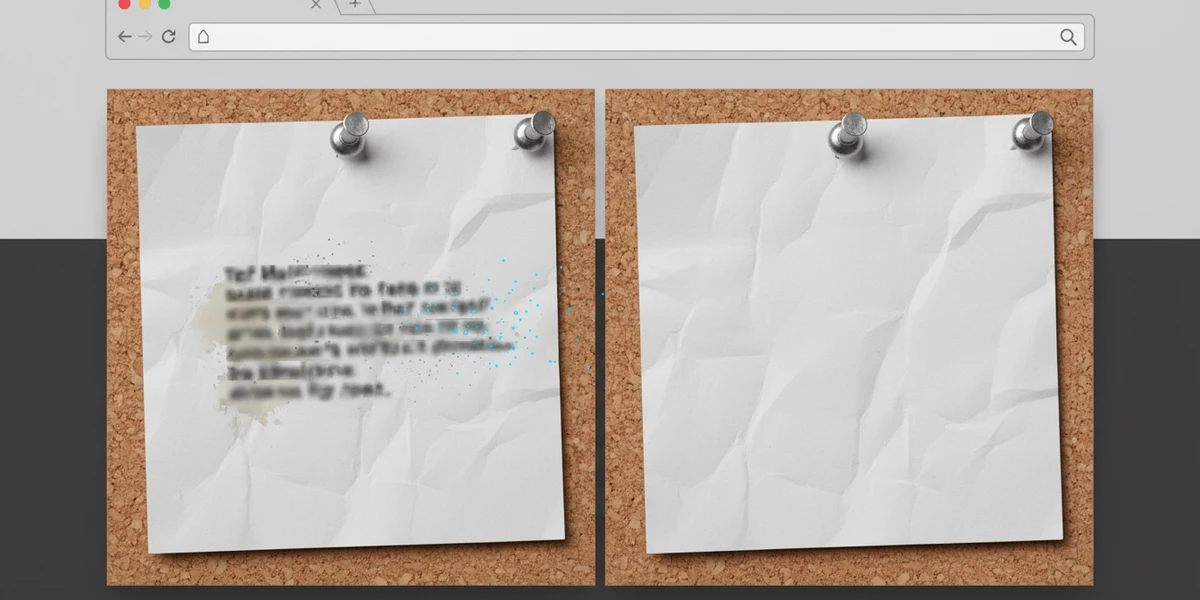
Elimina texto de imágenes en segundos con IA: guía paso a paso
¿Te han pasado logos o carteles con fechas caducadas? ¿Unas fotos de producto con pegatinas promocionales que ya no aplican? ¿Capturas con datos sensibles que no quieres mostrar? Quitar texto de una imagen manualmente en Photoshop o con apps móviles puede llevarte minutos que, repetidos decenas de veces por semana, acaban en horas perdidas y resultados irregulares.
En 2025, la edición puntual con IA generativa se ha vuelto el estándar: el inpainting es capaz de reconstruir fondo, luz y textura con gran realismo. Herramientas online como Pixflux.AI te permiten pasar de la imagen con texto al resultado limpio desde el navegador y en segundos. Si necesitas quitar texto de una imagen sin curvas de aprendizaje ni instalaciones, esta guía es para ti.
Cuándo conviene quitar texto de una imagen y cuándo no
- Sí conviene cuando:
- Debes reutilizar fotos de producto eliminando pegatinas, etiquetas o copy temporal.
- Preparas creatividades para social ads y el texto tapa el foco del anuncio.
- Compartes UGC o capturas y necesitas ocultar información privada o distracciones.
- Debes cumplir guías de marketplaces (Amazon, Etsy, TikTok Shop) que exigen fondos limpios sin tipografías extra.
- Mejor no hacerlo cuando:
- El texto es parte esencial del mensaje (p. ej., instrucciones de seguridad).
- Cambias el significado del contenido de forma engañosa.
- Es una marca de agua que indica propiedad de terceros y no tienes permiso.
Consejo: si necesitas preservar el sentido del contenido, valora rediseñar la pieza original en lugar de borrar texto.
Conceptos clave: capas, clonado, Generative Fill e inpainting con IA
- Capas y máscaras: en software de escritorio, editar con capas te permite ajustes reversibles. Las máscaras ocultan sin destruir el píxel original.
- Clonado y parche: útiles para fondos uniformes, pero lentos y con riesgo de repetir patrones visibles.
- Generative Fill: técnicas de IA que “imaginan” el fondo coherente detrás del texto, siguiendo perspectiva, luz y textura.
- Inpainting con IA: rellena la zona seleccionada usando contexto local. En 2025, las mejoras preservan grano, bokeh y coherencia de iluminación con mayor fidelidad.
La buena noticia: ya no necesitas dominar capas avanzadas para lograr un resultado profesional. Los motores de IA actuales hacen el trabajo pesado.
Opciones de herramienta: escritorio vs online, gratis vs pro
- Escritorio (PS, plugins): control fino y ecosistema amplio; requieren licencia, equipo potente y práctica.
- Online con IA (Pixflux.AI): sin instalación, resultados inmediatos, ideal para equipos de e‑commerce y social media que trabajan a ritmo diario.
- Gratis vs pro: las versiones gratuitas suelen limitar resolución o volumen; los planes pro priorizan calidad, tamaños grandes y flujo de trabajo con lotes.
Si tu prioridad es rapidez y consistencia sin curva técnica, una solución online es la vía más directa.
Criterios de calidad al eliminar texto: bordes, textura, luz y grano
Para evaluar el resultado:
- Bordes: la transición debe ser suave, sin halos ni contornos “fantasma”.
- Textura: madera, tela, piel o pared rugosa deben verse continuas y no “plastificadas”.
- Luz y sombra: la zona reconstruida debe respetar dirección y dureza de la luz original.
- Grano/ruido: si la foto tiene grano, el relleno debe acompañar y no quedar “limpio” en exceso.
- Repetición de patrones: evita que se repita el mismo motivo como sello clonador.
(Ver imagen: Eliminación de texto sobre pared rugosa con reconstrucción de textura natural)
Quitar texto de una imagen con Pixflux.AI en 3 pasos
Si buscas un flujo simple, prueba este proceso básico para eliminar texto de una foto y dejarla lista para e‑commerce o redes:
- Sube la imagen original.
- Deja que la IA procese y limpie el texto.
- Descarga el resultado y comprueba bordes, luz y textura.
Sugerencia: si el texto cubre zonas amplias o complejas, repite el paso 2 con selecciones más pequeñas para mejorar la coherencia local.
(Ver imagen: Flujo de Pixflux.AI en 3 pasos: subir imagen → IA procesa → descargar resultado)
Tutorial general: cómo eliminar texto de una foto con IA paso a paso
Para un control un poco más avanzado, sigue estos 5 pasos:
- Abre la herramienta de Pixflux.AI en tu navegador.
- Sube la imagen con el texto que quieres borrar (JPG o PNG).
- Elige la función de eliminación de texto/objetos y marca el área a limpiar. Ajusta el tamaño del pincel según el grosor del texto.
- Previsualiza y afina: si ves artefactos, repite sobre zonas pequeñas, corrige bordes y valida la coherencia con la luz del entorno.
- Descarga la imagen final a la resolución que necesites.
Truco pro:
- En fondos con patrón (azulejos, tela, madera), trabaja por segmentos siguiendo las líneas del patrón para evitar “saltos”.
- En producto con brillo, respeta reflejos y sombras: mejor dos pasadas suaves que una muy agresiva.
(Ver imagen: Antes y después al quitar texto en una etiqueta de producto con Pixflux.AI)
Casos reales y comparativas antes/después
- Etiquetas de producto: quita el descuento impreso y conserva la textura del envase. Antes/después debe mostrar continuidad en highlights.
- Carteles y señalética: elimina fechas o códigos QR obsoletos sin alterar el material base (metal, vinilo, pared rugosa).
- Capturas y mockups: borra nombres, IDs o datos sensibles mientras mantienes fondos y sombras del dispositivo.
Consejo: guarda un duplicado de tu imagen original para comparar y asegurar que no te “comiste” detalles relevantes.
Trucos para textos sobre fondos complejos, patrones o perspectiva
- Fondos con grano visible: tras limpiar, aplica una ligera reducción de nitidez global para integrar el relleno.
- Patrones repetitivos: usa pasadas cortas siguiendo el ritmo del patrón; evita cubrir grandes áreas de una sola vez.
- Perspectiva: si el texto está sobre una superficie en fuga (p. ej., un rótulo en ángulo), selecciona en franjas paralelas a las líneas de fuga.
- Bordes de alto contraste: reduce el tamaño del pincel cerca de contornos duros para que la IA respete formas y esquinas.
- Superficies con reflejos: deja pequeñas islas de brillo originales como “ancla” visual; luego limpia el resto.
Riesgos y aspectos legales: marcas de agua, derechos y uso responsable en 2025
- Respeta derechos de autor: solo borra textos o marcas de agua en imágenes que te pertenezcan o para las que tengas permiso explícito.
- Normas de plataformas: marketplaces y redes pueden penalizar modificaciones que oculten información relevante o infrinjan políticas.
- Transparencia: si el cambio altera el significado (p. ej., remover advertencias), indícalo o considera no hacerlo.
Recordatorio: la función de quitar marcas de agua y texto es para limpieza legítima de contenido; no la uses para suplantar autoría ni evadir licencias.
Solución de problemas comunes y checklist final de verificación
Problemas habituales y cómo resolverlos:
- Bordes “fantasma”: repite con un pincel más pequeño y una selección ceñida al contorno.
- Textura lavada: aplica otra pasada en microzonas y valida que el patrón siga su dirección natural.
- Sombras incoherentes: divide la selección en zonas según la luz; procesa por separado las áreas con sombras pronunciadas.
- Patrones que se “cortan”: alíneate con líneas guía reales (juntas de azulejos, vetas de madera).
- Piel o tela con ruido diferente: añade un toque sutil de grano para uniformar.
Checklist antes de exportar:
- ¿Luz y sombras se leen coherentes?
- ¿No hay repetición obvia de patrones?
- ¿Los bordes clave se mantienen nítidos?
- ¿La resolución final sirve para tu canal (web, marketplace, impresión)?
- ¿El uso respeta derechos y normas de la plataforma?
AI online vs métodos tradicionales
- Tiempo:
- IA online: segundos por imagen; en lotes, minutos para decenas de archivos.
- Software tradicional: de 5 a 15 minutos por imagen según complejidad.
- Curva de aprendizaje:
- IA online: mínima; interfaz sencilla.
- Escritorio: requiere práctica con capas, máscaras y herramientas de clonado.
- Consistencia y escalabilidad:
- IA online: plantillas mentales simples y repetibles; ideal para equipos de e‑commerce y social media.
- Outsourcing: calidad variable y plazos de ida y vuelta.
- Flujo con lotes:
- Pixflux.AI permite trabajar múltiples imágenes en una sesión, útil para campañas con cientos de activos.
- Control creativo:
- Software tradicional da control microdetalle; la IA cubre el 80–90% de casos con rapidez, y puedes rematar con ajustes menores si hace falta.
En la práctica, combina lo mejor de ambos mundos: usa Pixflux.AI para limpiar rápido y, si una imagen exige retoques finos, remata con tu editor habitual.
Tendencias 2025 que te benefician
- Edición puntual con IA: Generative Fill e inpainting ya preservan grano, bokeh y luz con mayor naturalidad, elevando la calidad del “borrado” en escenas complejas.
- Trabajo 100% navegador: crecen las herramientas online que resuelven tareas en segundos sin instalar nada, justo lo que necesitan equipos globales con plazos ajustados.
- Estándares de e‑commerce y UGC: las imágenes limpias, sin ruido visual ni marcas, mejoran CTR y conversión, y evitan rechazos en marketplaces.
Resumen táctico: del problema a la solución en 3 clics
- Identifica si el texto es accesorio o parte esencial del mensaje.
- Prioriza calidad visual: bordes, textura, luz, grano.
- Para velocidad y consistencia, usa IA online. Con Pixflux.AI, puedes quitar texto de una imagen y dejarla lista para tu canal en cuestión de segundos.
Conclusión y próxima acción
Quitar texto ya no es un trabajo artesanal que te frena la producción. Con Pixflux.AI, pasas de una foto con distracciones a un visual limpio y coherente con tu marca, listo para anuncios, fichas de producto o publicaciones. Si hoy necesitas borrar letras en una imagen de forma rápida y natural, pruébalo ahora y optimiza tu flujo creativo.








