Supprimer le texte d’une image en quelques secondes grâce à l’IA : guide étape par étape
Besoin d’effacer du texte sur une photo ? Suivez ce pas-à-pas IA et obtenez un rendu propre en quelques secondes, même si vous débutez.
 Richard Sullivan8 octobre 2025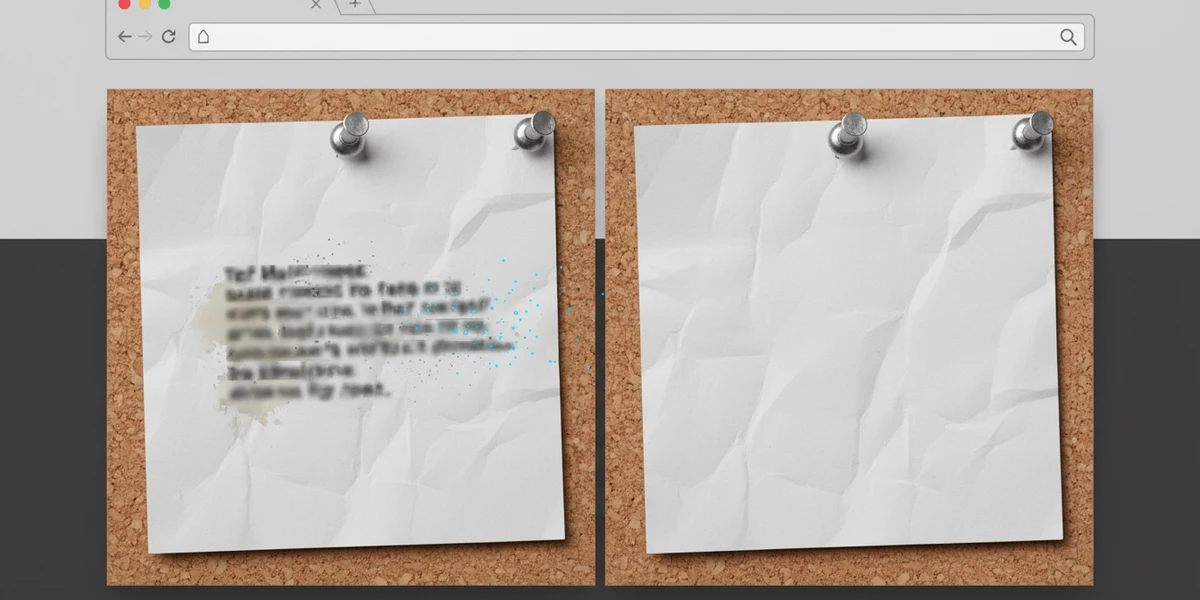
Supprimer le texte d’une image en quelques secondes grâce à l’IA : guide étape par étape
Un visuel prêt à publier… sauf qu’un slogan est obsolète, un filigrane recouvre le produit ou une faute s’est glissée dans un post. Pour les équipes social media, e‑commerce et les freelances, ces micro‑corrections deviennent des urgences récurrentes. Ouvrir un logiciel lourd, bricoler au tampon de duplication, batailler avec les textures… et voir encore des artefacts.
En 2025, l’inpainting par diffusion s’est imposé pour effacer proprement du texte. Grâce aux outils web, vous pouvez supprimer texte sur image en quelques secondes, sans courbe d’apprentissage complexe. Dans ce guide, nous allons expliquer la logique derrière ces résultats “propres”, puis passer à la pratique avec Pixflux.AI pour obtenir des visuels nets et prêts à publier.
Pourquoi supprimer du texte sur une image (et à quels moments)
- Réseaux sociaux: réutiliser une photo en retirant un call‑to‑action dépassé, ou adapter une story à une autre langue.
- E‑commerce: enlever un sticker “-30%” intégré à la photo produit pour une campagne différente, ou nettoyer un visuel pour Amazon/TikTok Shop.
- Branding et presse: corriger une coquille sur une affiche ou un visuel d’annonce.
- Documents scannés: retirer des annotations, tampons ou filigranes avant d’archiver.
- UGC et collab: réutiliser une création en supprimant un texte ajouté par un influenceur.
Le point commun: gagner du temps tout en préservant la texture du fond (bois, tissu, mur, ciel) sans “plaques” ni répétitions visibles.
Comment l’IA efface le texte: inpainting sémantique, diffusion et cohérence de textures
Les outils modernes ne se contentent pas de “peindre par‑dessus”. Ils prédisent ce qui devrait se trouver sous le texte, en respectant:
- La matière (grain, trame, reflets)
- La lumière (direction, intensité, ombres)
- Les motifs répétitifs (carrelage, briques, textile)
Le pipeline typique: 1) Masquage de la zone à corriger (le texte + un peu de marge) 2) Inpainting par diffusion: le modèle reconstruit les pixels plausibles 3) Ajustement local du contraste et de la netteté pour fondre la retouche
Astuce pratique: commencez large, affinez les bords. Couvrez légèrement au‑delà du texte pour que l’IA recalcule un fond homogène, puis réduisez si nécessaire pour préserver les détails adjacents.
Outils en ligne vs logiciels de bureau: que choisir ?
- Temps de mise en œuvre:
- En ligne: ouvert en 2 secondes, traitement quasi instantané.
- Logiciels bureautiques: ouverture des fichiers, calques manuels, retouches fines.
- Courbe d’apprentissage:
- En ligne: interface simple, focus sur “masque → remplir”.
- Logiciels: maîtrise du tampon, correcteur, patch, calques, filtres.
- Qualité et constance:
- IA moderne: reconstructions cohérentes même sur textures complexes.
- Manuel: bon contrôle mais risque d’artefacts si pressé.
- Traitement en volume:
- En ligne (type Pixflux.AI): workflows rapides, options de traitement par lots pour séries de visuels.
- Logiciels: répétitif, peu scalable sans scripts avancés.
Conclusion: pour 80% des cas opérationnels (RS, e‑commerce, flyers), un outil web d’inpainting IA fournit le meilleur ratio qualité/temps.
Tutoriel express (3 étapes) pour enlever du texte sur une photo
Prenons Pixflux.AI comme exemple. Le flux tient en trois gestes: 1) Téléverser l’image: importez le visuel source (JPG/PNG). 2) Laisser l’IA traiter: sélectionnez l’outil de suppression de texte/filigrane, surlignez la zone. 3) Télécharger le résultat: prévisualisez et enregistrez la version propre.
Besoin d’un exemple concret ? Vous pouvez directement enlever du texte sur une photo et voir le rendu en temps réel sur vos visuels de test.
Supprimer du texte avec Pixflux.AI : guide détaillé pas à pas
Voici un processus plus complet, utile pour les fonds texturés (bois, textile, béton) ou les surfaces avec reflets.
1) Ouvrir Pixflux.AI
- Accédez à l’outil de suppression de texte/filigrane.
- Conseil: gardez votre image originale à portée de main pour comparer.
2) Importer votre visuel
- JPG ou PNG de préférence.
- Travaillez en résolution native pour une meilleure reconstruction de détails.
3) Choisir l’outil et lancer l’IA
- Peignez la zone du texte. Commencez large pour couvrir l’intégralité des artefacts.
- Pour des filigranes partiels, masquez toutes les zones semi‑transparentes.
4) Prévisualiser et micro‑ajuster
- Inspectez les joints de texture, les lignes droites (bord de table, briques).
- Si nécessaire, refaites une passe locale sur les petites incohérences.
- Astuce: réduisez la taille du pinceau pour affiner les bords près du sujet.
5) Télécharger l’image finale
- Exportez en PNG si vous prévoyez une retouche ultérieure, JPG optimisé si publication directe.
- En cas de besoin, utilisez l’amélioration d’image (netteté/contraste) pour renforcer la cohérence.
Bonus productivité: si votre visuel comporte aussi un fond trop chargé, Pixflux.AI permet de nettoyer le fond ou de le remplacer par un arrière‑plan plus neutre avant ou après la suppression du texte. Dans une fiche produit, cette combinaison “fond propre + texte supprimé” augmente la lisibilité et la conversion.
Cas pratiques et avant/après
- Réseaux sociaux: enlever un sticker “-50% ce week‑end” et réutiliser la même photo pour une nouvelle promo.
- E‑commerce: retirer un filigrane résiduel d’un shooting fournisseur tout en conservant la texture du tissu.
- Documents scannés: effacer une mention “Brouillon” en diagonale sans détruire le grain du papier.
Repères visuels à insérer:
- (Voir capture: interface Pixflux.AI — téléverser → traitement IA → télécharger.)
- (Voir avant/après: même photo avec texte et filigrane supprimés, fond intact.)
- (Voir comparatif: gomme/clonage manuel vs inpainting IA vs Pixflux.AI sur une affiche.)
Améliorer le rendu: remplissage de fond, grain, netteté et AI photo enhancer
- Remplissage cohérent: si le fond présente un motif (bois, carrelage), effectuez la suppression en 2‑3 passes pour “réensemencer” la texture.
- Grain et micro‑contraste: ajoutez un léger grain pour homogénéiser la zone retouchée avec le reste de l’image.
- Netteté locale: une touche d’“AI photo enhancer” stabilise les micro‑détails et évite l’effet “plastique”.
- Lumière et teinte: si la zone paraît trop “neuve”, baissez légèrement la clarté ou réappliquez une passe IA sur un masque plus large.
Problèmes courants et solutions
- Dégradés complexes (ciel, studio): masquez un peu plus large pour que l’IA reprenne la continuité du dégradé.
- Motifs répétitifs (briques, carrelage): alignez les joints en refaisant une petite passe sur les lignes qui “accrochent”.
- Filigranes partiels/transparents: effectuez deux passes — d’abord les zones denses, puis les zones semi‑transparentes avec un masque fin.
- Bord du sujet trop “mangé”: réduisez le pinceau, refaites une passe en longeant le contour, puis utilisez l’amélioration d’image pour recréer du micro‑contraste.
- Artefacts après export: repassez en résolution d’origine, puis réexportez. Les compressions agressives accentuent les défauts.
Productivité: traitement par lots, organisation et contrôle qualité
- Traitement par lots: pour des campagnes produits ou un carrousel, Pixflux.AI propose un mode de traitement multi‑images afin de nettoyer rapidement séries et variantes.
- Nommage et versions: conservez des suffixes clairs (_clean, _v2, _final) pour éviter les confusions d’équipe.
- Check visuel final: zoomez sur 100–200% pour vérifier les bords, lignes et textures avant publication.
- Cohérence multi‑plateformes: adaptez le recadrage et la netteté selon la destination (Instagram, Amazon, TikTok Shop) — la compression varie d’un canal à l’autre.
Outil IA en ligne vs méthodes traditionnelles
- Vitesse:
- IA en ligne (Pixflux.AI): quelques secondes par visuel.
- Photoshop + tampon/patch: 5–20 minutes selon complexité.
- Externalisation: 24–72 h selon le prestataire.
- Compétences:
- IA en ligne: accessible à tous, résultats réguliers.
- Logiciels: haut niveau requis pour textures complexes.
- Coût opérationnel:
- IA en ligne: coût faible par image, surtout en lots.
- Externalisation: coûts variables, communication et allers‑retours.
- Collaboration:
- IA en ligne: liens et exports rapides, facile à adopter par plusieurs profils (CM, traffic manager, assistant e‑com).
- Logiciels: dépend d’experts dédiés, goulot d’étranglement en pic d’activité.
En bref: pour “supprimer texte sur image” avec des délais serrés, la balance penche nettement vers l’IA en ligne.
Cadre légal et éthique
- N’utilisez la suppression de texte/filigrane que sur des images dont vous détenez les droits ou pour lesquelles vous avez une autorisation explicite.
- La suppression de filigranes ne doit pas servir à contourner des règles de plateforme ni à porter atteinte aux droits d’auteur.
- Transparence: si vous modifiez un visuel journalistique ou documentaire, respectez les politiques internes et les obligations de mention.
Essayez maintenant: du problème à l’image prête à publier
Le combo simplicité + qualité change la donne: plus besoin de “bricoler” au dernier moment, vos posts et fiches produits restent nets, sans artefacts. Testez Pixflux.AI sur un visuel réel et mesurez le gain de temps dès aujourd’hui en suivant ce lien pour retirer texte d’une image.
—
Tendance 2025: l’inpainting par diffusion devient le standard, les équipes exigent des visuels sans défauts et les outils web compressent le délai de production à quelques secondes. Pixflux.AI s’inscrit dans ce mouvement avec un flux en 3 étapes — téléverser, traiter, télécharger — pour passer de l’urgence à l’exécution sereine.








