写真に背景を追加する方法:撮影スタジオなしでプロ品質の商品画像を作る
もう一度撮り直さなくても、商品の魅力は伝えられます。背景を足して、影と色を整えるだけで店頭のような一枚に近づきます。
 Michael Walsh2026年11月14日
写真に背景を追加する方法:撮影スタジオなしでプロ品質の商品画像を作る
白背景の商品写真は一覧性に優れますが、使い方や季節感までは伝わりにくいことがあります。小規模のEC事業者やブランド担当者にとって、撮影スタジオを手配して撮り直すのは、日程も費用も重い負担です。手元の写真を活かし、販売ページやSNSで使える見え方に整えたい、という場面は珍しくありません。
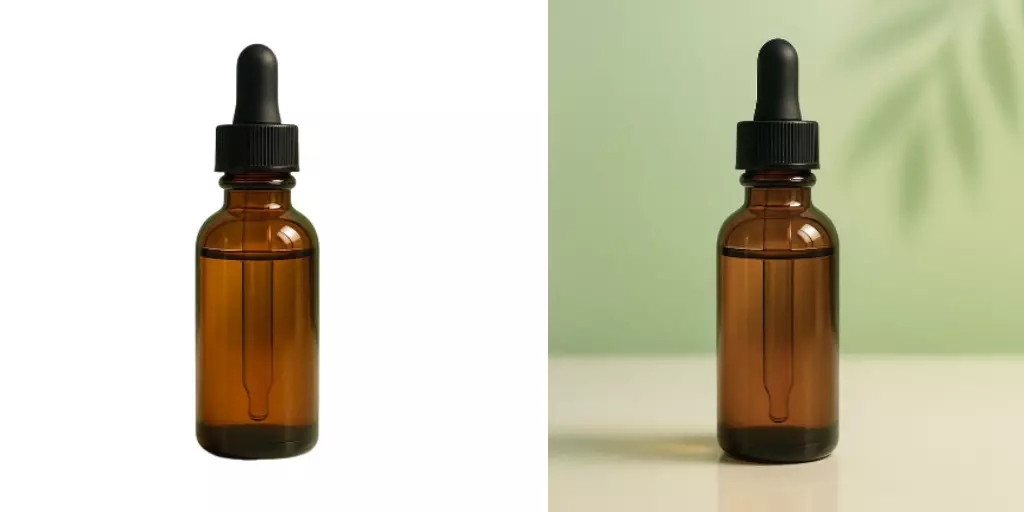
2026年は、再撮影より既存写真への背景追加で販促画像を増やす流れが強まっています。被写体がはっきり写っていれば、写真に背景を追加することで、清潔なスタジオ背景や、使用場面が伝わるライフスタイル背景を後から用意できます。オンラインのAI画像編集なら、撮影チームを待たずに色味や場面を試し、商品そのものの見え方は揃えたまま展開できます。
スタジオなしで背景を足す目的と、成果の見方
写真に背景を追加する目的は、飾りを増やすことではありません。商品の輪郭、ロゴ、素材の質感を残したまま、「どこで、どう使うか」が伝わる画像を増やすことです。白背景の主画像は比較しやすさを担い、二次画像やSNSではライフスタイル背景が補足になります。Shopifyの商品ページ、Amazonのサブ画像、Etsyの一覧、Instagramの投稿では、求められる余白や縦横比が異なります。掲載先の枠を先に想定して背景を選ぶと、後から切り抜いて商品が欠ける失敗を減らせます。
成果は、次の三点で見ます。商品が背景に接地しているか。光源の方向が商品のハイライトと矛盾していないか。ロゴや縫い目、金属の反射など、購入判断に必要なディテールが潰れていないか。この三点が揃っていれば、スタジオを借りなくても商用に耐える画像になります。
背景追加の原理と、仕上がりを分ける評価基準
商品写真の背景生成は、おおむね「被写体を残す」「背景側だけを置き換えるか新たに作る」「影と色をなじませる」の順で進みます。解像度が低い、商品の縁が背景と同色で溶けている、強い逆光で輪郭が飛んでいる、といった条件では、縁が欠けたり背景が商品に食い込んだりしやすくなります。先に明るさとコントラストを整え、邪魔な要素を除いてから背景を足すと、後工程が安定します。
確認は、拡大した縁、接地する影、色の偏りの順が扱いやすいです。背景が鮮やかすぎると商品の色が相対的に沈み、灰色に寄りすぎると高級感が落ちることがあります。ブランド全体で背景の明るさ、床の色、影の濃さを近い範囲に揃えると、一覧でも同じ店の商品に見えます。
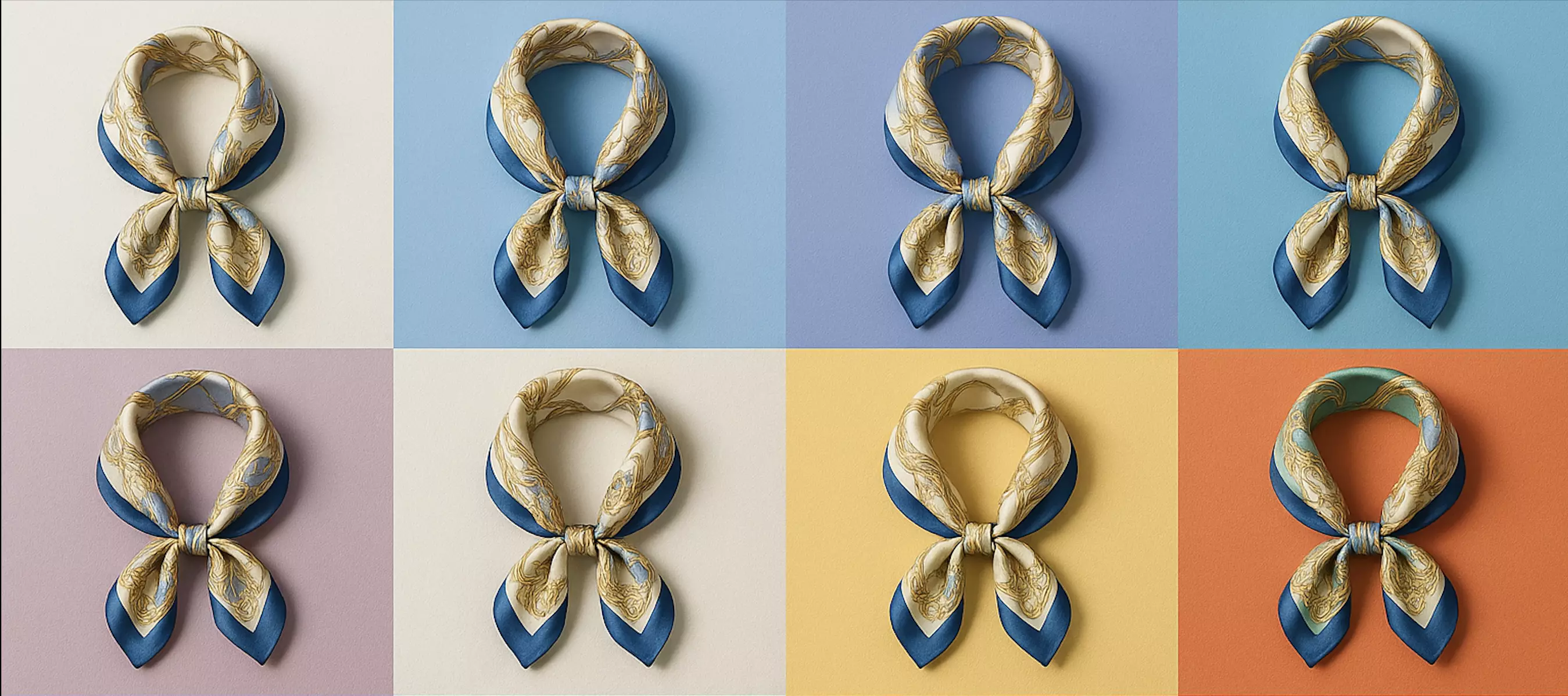
(図:白背景の商品写真に、スタジオ背景と生活シーンの背景を追加した前後比較)
スタジオ背景・生活シーン・季節背景の使い分け
シンプルなスタジオ背景は、色比較と在庫一覧に向きます。薄いグレーや柔らかいグラデーションは、白飛びしやすい陶器や白服でも輪郭を残しやすい選択です。Amazonのメイン画像のように純白が指定される枠では、生活感のある小物を入れず、影も規定に合わせて弱くします。
ライフスタイル背景は、使用場面を伝える二次画像やSNS向きです。キッチン、デスク、玄関など、商品カテゴリに自然な場面を選び、小物は商品より目立たせません。木目や布柄が強すぎると、視線が商品から外れます。
季節キャンペーンでは、背景だけを差し替え、商品本体の角度と色は揃える運用が選ばれやすいです。春の明るい光、年末の暖色、セール期の余白多めの構図など、商品の色を邪魔しない光と場面を優先します。同じ商品を季節ごとに撮り直すより、背景の季節感だけを変える方が、視覚的な一貫性を保てます。
前後比較で見る影・色味・商品ディテール
不自然に見える合成の多くは、商品が浮いて見える影のずれです。背景の窓光が左から来ているのに、商品の影が右へ落ちている、あるいは影がなく床に接していない、といった不一致は一目で分かります。背景の光源に合わせて影の方向と濃さを揃え、接地面に短い影を残すと改善します。濃くしすぎると重く、消しすぎるとステッカーのように見えます。
(図:商品が浮いて見える不自然な影の例と、光源を合わせて接地感を整えた改善例)
色味は、商品の実物に近い方を優先します。背景側が暖色に寄った場合は、商品の色を背景に合わせてずらさず、背景の色温度を商品へ寄せます。ロゴ、印字、布目、ガラスの透過は、背景を変えても保持されているかを拡大して見ます。ここが崩れると、きれいな背景でも返品理由になり得ます。
Pixflux.AIで商品写真に背景を追加する三手順
撮影スタジオがないチームでも、手順を固定すると仕上がりが揃います。ここでは Pixflux.AI を例に、商品写真に背景を追加する流れを三手順で確認します。操作はブラウザ上で完結し、専用ソフトの習得は不要です。
(図:Pixflux.AIの画面で、元画像のアップロードからAI処理、ダウンロードまでの3ステップ操作)
- 元画像をアップロードする。商品全体が枠内に入り、ロゴや主要な質感が読める写真を選びます。極端に暗い画像は、先に明るさを整えてから上げると縁の判定が安定します。
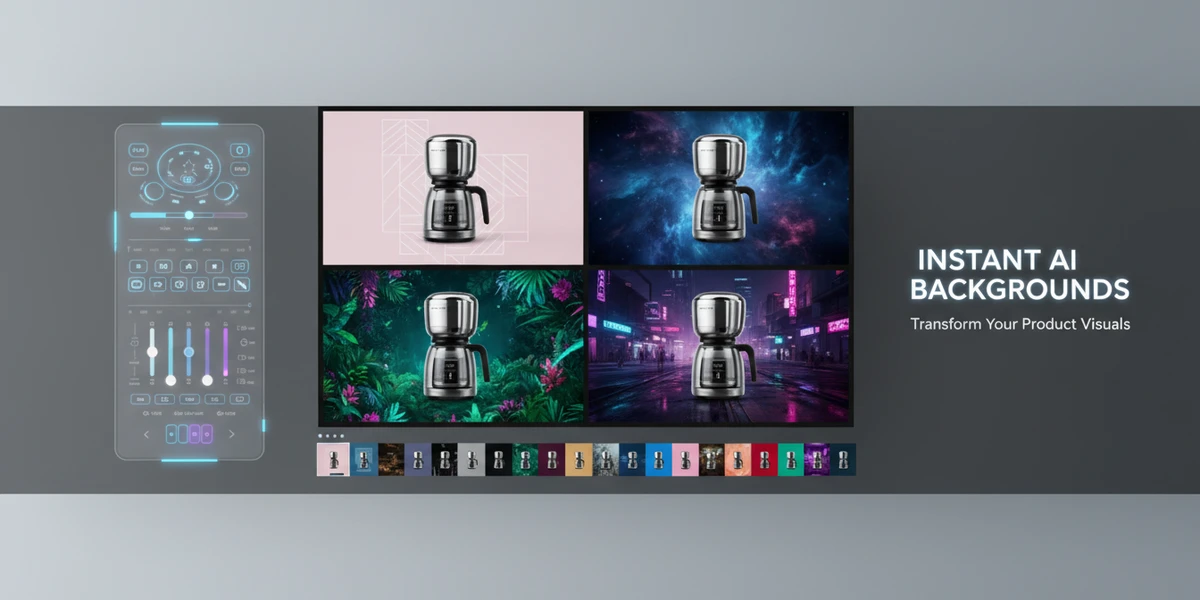
- AIに画像を処理させる。スタジオ風、生活シーン、季節キャンペーン用など、掲載先に合う背景を指定し、被写体は残したまま背景側を生成または置き換えます。配線や映り込みが残っている場合は、背景を足す前に余分な物体の除去や、必要な範囲の画像強調を済ませると、合成の破綻が減ります。
- 処理後の画像をダウンロードする。縁の欠け、接地する影、色の偏りを確認してから保存します。問題があればプレビューに戻り、背景の明るさや影の方向だけを微調整します。商品の形やロゴは、この段階で描き足さない方が安全です。
処理してよいのは、自社が権利を持つ画像か、利用許諾を得た画像に限ります。他者のロゴや透かしを消して権利を迂回する目的では使わず、プラットフォームの画像規定に反する加工も避けてください。
一括処理で、商用画像の見た目を揃える
SKUが多い店舗では、1枚ずつ背景を変えると色温度がばらつき、一覧でちぐはぐに見えます。画像の一括処理で、同じ背景トーン、同じ余白、同じ影の強さにまとめると、担当者が変わっても基準を共有しやすくなります。新商品だけ光を変える、セール対象だけ季節背景に差し替える、といった分け方は有効ですが、商品本体のクロップと色はシリーズ内で固定します。
受け渡しは、書き出し前の確認項目を短く共有するだけで足ります。縁、影、色、ロゴの四点を同じ順で見るルールにしておくと、外部の撮影会社へ戻す回数を減らせます。ダウンロードした画像を、各掲載先のサイズに合わせて入稿すれば、少人数でも週次の更新に間に合います。
AIオンラインツールと従来の方法を比べる
Photoshopなどのデスクトップソフトは、影の描き込みや色の微調整に強い一方、習得に時間がかかります。1枚のキービジュアルを丁寧に仕上げる用途には向きますが、数十SKUの背景差し替えを毎週回すには、操作できる人が限られ、待ち時間が出やすいです。
撮影の外注やスタジオ再撮影は、質感の再現では確実です。ただし日程調整、サンプル発送、修正の往復が入り、季節キャンペーンの締め切りには合いにくいことがあります。既存写真の被写体が十分きれいなら、再撮影は角度が足りない商品に絞った方が費用対効果は高くなります。
Pixflux.AI のようなオンラインツールは、アップロード、AI処理、ダウンロードという短い手順で、背景の追加や置き換え、不要物の除去、鮮明化を同じ作業の流れで進められます。学習の負担は小さく、画像の一括処理でトーンを揃えやすいのが実務上の差です。極端に複雑な反射や、規定が厳しい純白のメイン画像は、書き出し後に人の目で確認する前提が残ります。ツールは撮影を完全に置き換えるのではなく、再撮影の回数を減らす制作手段として使うのが堅実です。
FAQ: 写真に背景を追加するときのよくある質問
写真に背景を追加するのに、再撮影は必要ですか。
被写体が明確なら、既存画像で進められます。
商品全体が写り、ロゴや主要な質感が判別できる写真であれば、スタジオを手配し直す必要はありません。ピンぼけ、極端な露出不足、商品の一部が切れている場合だけ、撮り直しを検討します。足りない角度は背景追加では補えないため、不足分だけを追加撮影するのが効率的です。
商品が浮いて見えるのはなぜですか。
背景の光源と影の方向がずれていることが多いです。
窓や照明の向きと、商品の落ち影が逆を向いていると、床に置いていないように見えます。影がない、影が長すぎる、接地面が明るいのに影だけ濃い、といった不一致も同じ印象を生みます。背景を選んだあと、光源の方向に合わせて短い接地影を残すと、安定して見えます。
商品写真に背景を追加しても、ロゴや質感は保てますか。
被写体は残し、背景側だけを変える前提なら保てます。
処理後は、ロゴの文字、縫い目、金属やガラスの反射を拡大して確認します。背景の模様が商品の縁に食い込んでいる、印字がにじんでいる場合は、その書き出しを採用しません。質感を盛るために商品側を描き足すと、実物との差が返品理由になることがあります。
季節の背景はどう選べばよいですか。
商品の色を邪魔しない光と場面を優先します。
季節の小物を画面いっぱいに置くより、光の色温度と余白で季節を示す方が、商品が残ります。同じ商品の夏用と冬用では、クロップと商品の色を揃え、背景だけを差し替えます。背景の彩度が高すぎるときは、ブランドカラーが埋もれていないかを一覧のサムネイルで確認します。
配線や映り込みが残るときは、どうすればよいですか。
背景を追加する前に、余分な要素を取り除きます。
コンセント、ほかの商品の映り込み、床のゴミは、新しい背景の上でも不自然さの原因になります。除去したあとに縁が欠けるようなら、その部分を確認してから背景生成へ進みます。他人の著作物や透かしを消して再利用することは避け、自社が権利を持つ画像に限って整えてください。
書き出し前に、何を確認すればよいですか。
縁の欠け、接地する影、色の偏りを、この順で見ます。
まず輪郭が背景に食い込んでいないか、次に影が床に接しているか、最後に商品の色が背景に引っ張られていないかを確認します。Shopify、Amazon、Etsy、SNSでは推奨サイズが異なるため、入稿枠に合わせた余白が残っているかも見ます。主画像に純白が必要な販路では、生活シーン用のファイルと分けて保存すると、取り違えにくくなります。
まとめて処理しても、商品ごとに見え方がばらつきませんか。
同じ背景トーンと確認順を共有すれば、ばらつきは抑えられます。
画像の一括処理でも、素材の色や元写真の明るさが違うと、影の濃さは完全には揃いません。シリーズ単位で背景の明るさと床色を固定し、例外だけを手で微調整すると、一覧の統一感を保てます。担当者が代わっても、縁・影・色・ロゴの順で見るメモを残しておくと再現しやすくなります。
まとめ:次に試すこと
再撮影に頼らず写真に背景を追加できるかどうかは、元画像の被写体が明確か、そして影と色を商品に合わせられるかで決まります。白背景の一覧性、ライフスタイル背景の使用場面、季節施策の差し替えを役割分担させると、少ない撮影資産でも販促画像を増やせます。
まずは1SKUで、スタジオ背景と生活シーンの2パターンを比べてみてください。影の接地とロゴの保持が確認できたら、同じ基準で一括処理に広げるのが安全です。Pixflux.AI で写真へ背景を後から追加し、既存の商品写真がどこまで販売に使えるかを、今日の画像で確かめてみてください。