商品写真のブレを直す マイクロインフルエンサーでも信頼される商品画像へ
微ブレでも信頼は落ちる。AIっぽさを出さずに質感を残すブレ補正のコツと、Pixflux.AIでの3ステップ改善をやさしく解説。
 Michael Walsh2026年1月12日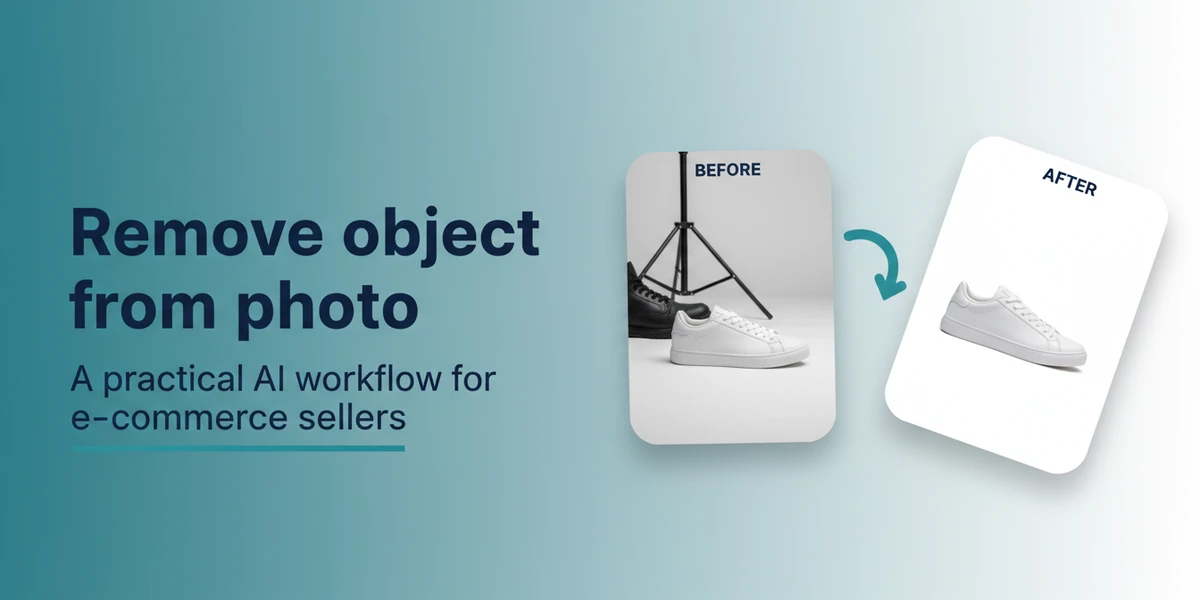
商品写真のブレを直す:マイクロインフルエンサーでも信頼される商品画像へ
フォロワー数が数千〜数万人のマイクロ/ナノインフルエンサーにとって、「写真の細部」はレビューの説得力そのものです。ところが、手持ちのスマホで急いで撮った一枚が微妙にピンぼけしているだけで、質感や色のリアルさが損なわれ、購入直前のユーザーが離脱してしまいます。ECプラットフォーム側の自動圧縮も相まって、布の織りや金属のヘアラインといった微細テクスチャは再現が厳しくなりがちです。
解決策は「自然に見えるブレ修復」と「不要な情報のノイズ整理」を同時に行うこと。まずは、AIでスピーディにベースを整え、必要な箇所だけ丁寧に仕上げるのが現実的です。オンラインで完結する商品写真のブレ修復を使えば、撮影をやり直す時間がないときでも、質感を保ったまま鮮明さを取り戻せます。
微ブレが信頼を損なう理由
- 質感の喪失:繊維・革・金属などの微細テクスチャが失われると、価格帯の妥当性判断が難しくなります。
- 色のにじみ:ブレによる彩度・コントラスト低下が「実物と違う」印象を与えます。
- “AIっぽさ”への警戒:過度なシャープ化は輪郭の二重化やプラスチック感を生み、むしろ信頼を下げます。
ブレの種類と原因を見分ける
- 手ブレ:全体が均一に甘い。シャッター速度不足や撮影姿勢が原因。
- 被写体ブレ:動いた部分だけが流れる。回転するキャップ、揺れるタグなどで発生。
- ピントずれ:特定距離だけがシャープ。AFの迷い、被写界深度の不足が要因。
見分け方は、拡大してエッジの方向性や流れ方を見ること。100%表示で仕上がり確認するのが基本です(後述のチェックリストでもう一度触れます)。
ブレ修復の原理:自然さを保つ三本柱
- 適切なシャープネス:輪郭のコントラストを補いすぎないこと。
- AI超解像:解像感を補うが、テクスチャの“捏造”を避ける。
- ノイズ整合:シャープ化で増えたノイズを抑え、階調を滑らかに戻す。
これらがバランスすると、「強調したのではなく、ちゃんと写っていた」ように見えます。
撮影での予防策 vs 編集での補正
- 撮影時の予防:短いシャッター、安定した姿勢/簡易三脚、連写の中からベストを選ぶ。
- 編集での補正:微ブレの救済、背景や不要物の整理、EC最適サイズへの書き出し。
急いで公開したいときは、オンラインツールで土台を整え、必要に応じてデスクトップで細部を詰めるのがおすすめです。
Pixflux.AIで「商品写真のブレ修復」を行う3ステップ
Pixflux.AIは、アップロード→AI処理→ダウンロードの流れで、ブレ修復と写真強化を一気に完了できます。
- 画像をアップロードする
- スマホで撮ったJPG/PNGそのままでOK。複数枚の一括アップロードも可能です。
- AIに任せて処理する
- 自然なシャープ感の回復、コントラスト/解像の補正を自動で実行。必要なら背景の削除や不要物の除去も続けて行えます。
- 結果をダウンロードする
- 仕上がりは100%表示で確認し、出品/投稿プラットフォームの推奨サイズで保存します。
実際に操作する場合は、こちらから商品画像のピンぼけ補正を試してみてください。 (見取り図:Pixflux.AI上で「アップロード→AI処理→ダウンロード」を示す3ステップの画面)
実例と前後比較:質感を残す補正
- before:布製トートの織りが甘く、ロゴ縁がにじんで読みにくい
- after:織りの方向性が明瞭、ロゴのエッジは自然なまま (参考イメージ:ブレた商品写真と、Pixflux.AIの写真強化でシャープさと質感が自然に回復した比較)
背景にブランド以外のウォーターマークが入っている場合は、AIでの除去が便利ですが、権利者の許諾がある素材のみに限定してください。去ウォーターマークは著作権やプラットフォーム規約の逸脱に使ってはいけません。
“AIっぽく”見せないためのチェックリスト
- 微細テクスチャ:布や紙の繊維、革のシボが不自然に均一化されていないか
- 色再現:白飛び・黒つぶれがなく、中間調が残っているか
- エッジの自然さ:細い輪郭の二重化、ハロ、ジッターが出ていないか
- スキントーン/透明素材:肌やガラスの質感がプラスチック的になっていないか
- 100%表示での確認:SNS/ECでの実寸相当でチェックし、必要なら微調整
背景処理の最適化:印象設計まで一気通貫
Pixflux.AIなら、ブレ修復と同じ流れで背景の削除・変更・生成、不要物の自動消去まで進められます。たとえば、主役商品を際立たせる無地背景への切り替え、ブランドトーンに沿った背景のAI生成、写り込んだ電線や通行人の除去など。これにより「情報のノイズ」を抑え、質感と形を正しく伝えられます。 (参考イメージ:同一商品画像の前後比較。背景削除とウォーターマーク除去の例)
一括運用のコツ:色とシャープ感を統一
案件単位で複数画像を扱うなら、Pixflux.AIのバッチ処理でまとめてベースを整え、最後に全体を横並びで検品します。ポイントは「全画像のシャープ感と色の一貫性」。同じ商品ページ内でトーンがズレると、無意識下で“違和感”が生まれます。
AIオンラインツール vs 伝統的な方法
- 時間コスト:オンラインは数分で公開まで到達。デスクトップの細密レタッチは高精度だが時間を要する。
- 学習コスト:オンラインはほぼゼロから使える。高度なレイヤー操作やマスクは不要。
- バッチ効率:多数画像の一括処理はオンラインが得意。外注はやり取りと修正指示で往復時間が発生。
- コラボ適性:リンク共有で結果を検品しやすく、SNS/EC担当と迅速に合意形成できる。
合規と透明性
- 自分が権利を持つ、または正当な許諾を得ている画像のみ編集してください。
- ウォーターマーク/ロゴの除去は、権利者・プラットフォーム規約に反しない範囲でのみ実施しましょう。
- レビューや広告では、実物を過度に誇張しない自然な補正が重要です。
FAQ: 商品写真のブレ修復・画質強化に関するよくある質問
どの程度のブレまでAIで自然に直せますか?
軽度〜中程度のブレなら自然に補正できます。 全体が大きく流れた重度の被写体ブレは、質感を保ったまま完全再現するのが難しい場合があります。まずは1枚試し、エッジや質感の自然さを100%表示で確認してください。
補正で“AIっぽさ”が出ないか心配です
適切なシャープ量とノイズ整合で“自然さ”を優先すれば回避できます。 チェックリストに沿って、布・金属の微細テクスチャ、輪郭のハロや二重化、色の階調を確認し、気になる場合は強度を下げて出力してください。
バッチ処理で多数の写真を一度に直せますか?
はい、まとめてアップロードして一括処理できます。 商品ページ一式を同じトーンに揃えるときに有効です。最終的には横並びで比較し、シャープ感と色の統一を目視で検品しましょう。
背景の削除や差し替えも同時にできますか?
はい、背景の削除・変更・生成や不要物の自動消去を同一フローで行えます。 主役の商品を際立たせる無地背景や、ブランドトーンに合う背景の生成で、視線誘導と可読性を高められます。
ECやSNSの圧縮でまた劣化しませんか?
適切な解像度と圧縮率で書き出せば劣化を最小限に抑えられます。 各プラットフォーム推奨の長辺ピクセルやファイルサイズに合わせ、出力前に100%表示で文字や細部の可読性をチェックしてください。
ウォーターマークやロゴの除去は使っても大丈夫ですか?
許諾を得た場合のみ可能です。 権利者の許可がない素材のウォーターマーク/ロゴ除去は、著作権や規約違反になる恐れがあります。必ず合規性を確認してください。
スマホ撮影でも十分な品質になりますか?
撮影時の基本を守り、編集で微ブレを補えば十分通用します。 短いシャッター、安定した姿勢/簡易三脚、連写からのセレクトを実践し、編集で自然なブレ修復と背景整理を行いましょう。
まとめ:細部の信頼を最短で
マイクロ/ナノの時代は“細部の正確さ”が評価軸です。Pixflux.AIを使えば、商品写真のブレ修復、自然な写真強化、背景や不要物の整理を一気に整え、ECやSNSで伝わる画像に仕上げられます。今すぐぼやけた写真を鮮明にする方法を試して、1枚で伝わる説得力を取り戻しましょう。








