Gambar siap AR buat aset background transparan dengan cepat
Butuh aset AR yang tampak nyata? Ini cara membuat background transparan bersih—tepi halus, bayangan natural, dan PNG siap produksi dalam menit.
 Emily Cremer10 Januari 2026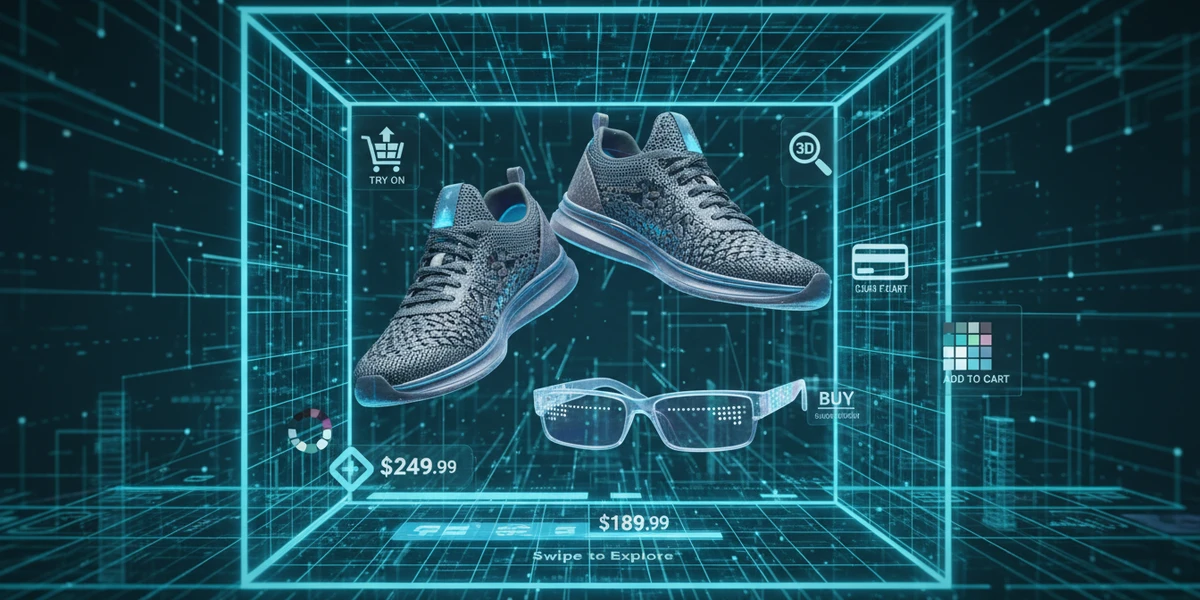
Gambar Siap AR: Membuat Background Transparan yang Rapi dan Konsisten
Katalog AR untuk e-commerce, showroom virtual, hingga filter sosial media menuntut aset yang bersih dan realistis. Tantangannya: sebagian besar foto produk datang dengan latar kompleks, tepi bergerigi, atau bayangan yang tidak konsisten. Hasilnya, saat diproyeksikan ke ruang AR, objek tampak “menempel” tidak alami, muncul halo warna, atau tepi bergetar ketika pengguna mendekatkan kamera.
Kabar baiknya, alur kerja modern menggabungkan pemotretan yang tepat, pemrosesan AI, dan ekspor file yang benar sehingga Anda bisa menghasilkan PNG dengan background transparan yang halus hanya dalam hitungan menit. Jika Anda ingin loncat langsung ke praktik, Anda bisa memanfaatkan alat online untuk membuat background transparan secara cepat dan konsisten tanpa kurva belajar yang curam.
(Referensi gambar: Perbandingan sebelum–sesudah—objek dengan latar asli vs PNG 32-bit transparan. Perhatikan tepi dan bayangan yang lebih natural di hasil akhir.)
Mengapa background transparan sangat krusial untuk realisme AR
Di AR, objek ditempatkan pada berbagai lingkungan nyata—lantai, meja, dinding—dengan pencahayaan dan tekstur yang berubah-ubah. Tanpa background transparan yang bersih:
- Tepi objek meninggalkan halo warna dari latar foto asal.
- Bayangan jadi patah atau tidak menyatu dengan permukaan.
- Anti-aliasing buruk membuat objek tampak “dipotong” dan tidak menyatu.
Sejak 2026, standar katalog AR e-commerce makin ketat: PNG transparan harus konsisten, tepi bersih tanpa halo, dan bayangan lembut yang terukur. Tim visual kini banyak mengadopsi tool AI untuk menghapus latar, merapikan tepi, dan menyiapkan aset siap produksi dalam jumlah besar.
Prinsip rendering AR: alpha channel, premultiplied vs straight, dan anti‑aliasing
Memahami dasar teknis membantu Anda mengirim aset yang langsung “klik” di sisi developer:
- Alpha channel: Menyimpan transparansi per piksel. Pastikan area transparan benar‑benar 0% dan tepi semi‑transparan anti‑aliased agar peralihan halus.
- Premultiplied vs straight alpha:
- Straight alpha: Warna RGB disimpan apa adanya, alpha mengontrol transparansi. Aman untuk sebagian besar pipeline 2D dan PNG.
- Premultiplied alpha: RGB sudah “dikawinkan” dengan alpha. Cocok di beberapa mesin render tertentu, tapi salah setelan bisa menimbulkan edge gelap/halo.
- Anti-aliasing: Pastikan smoothing pada tepi objek; hindari tepi bergerigi yang terlihat jelas di perangkat beresolusi tinggi.
Tip: Jika tim AR Anda memakai engine tertentu (mis. Unity/Unreal) atau viewer WebAR, sepakati sejak awal apakah mereka menginginkan straight atau premultiplied alpha agar output konsisten.
Format file untuk AR: PNG 32‑bit vs WebP/HEIC, kapan memilih mana
- PNG 32-bit (RGBA) adalah standar untuk aset 2D AR dengan background transparan. Keunggulan: kompatibilitas tinggi, warna stabil, alpha akurat.
- WebP/HEIC bisa memberi ukuran file lebih kecil, tetapi kompatibilitas transparansi dan kualitas alpha pada beberapa viewer masih beragam.
- Rekomendasi: Simpan master sebagai PNG 32-bit untuk kualitas dan konsistensi. Eksperimen konversi ke WebP hanya bila viewer Anda terbukti stabil menampilkan alpha.
Standar kualitas: resolusi, konsistensi tepi dan bayangan
Checklist kualitas asset AR:
- Resolusi: Sesuaikan dengan jarak pandang. Produk kecil (aksesori) 1500–2500 px sisi terpanjang; produk menengah (sepatu, tas) 2500–3500 px; produk besar (perabot) 3500–4500 px.
- Tepi: Anti‑aliasing halus, tanpa halo warna. Hindari tepi “renyah” berlebihan akibat oversharpen.
- Bayangan: Natural, lembut, dan tidak patah. Jika menambahkan bayangan terpisah (shadow pass), simpan sebagai layer terpisah atau PNG terpisah dengan alpha agar fleksibel.
- Warna: Hindari kontaminasi warna dari latar asli (color spill). Lakukan decontamination di area tepi.
Workflow cepat dari pemotretan ke ekspor PNG background transparan
- Pemotretan
- Gunakan pencahayaan lembut (softbox), hindari cast warna dari dinding/lantai.
- Gunakan latar netral agar decontamination lebih mudah.
- Seleksi awal
- Tandai objek utama, sisakan sedikit margin di sekelilingnya untuk pengolahan tepi.
- Hapus latar & rapikan tepi
- Gunakan AI removal untuk mendapatkan alpha awal, lalu periksa halo dan mis‑cut.
- Koreksi warna & detail
- Tingkatkan kontras, detail, dan keseimbangan putih agar objek tampil konsisten di berbagai lingkungan AR.
- Ekspor PNG 32‑bit
- Pastikan alpha bersih, tanpa edge premultiplied tak sengaja jika viewer Anda mengharuskan straight alpha.
Praktik dengan Pixflux.AI: hapus latar, rapikan tepi, tingkatkan kualitas
Pixflux.AI membantu Anda menyiapkan aset AR dengan cepat:
- Hapus latar yang kompleks dan hasilkan alpha bersih untuk objek bertekstur rumit (rambut, serat kain, renda).
- Rapikan tepi dan atasi halo warna dengan decontamination otomatis; bayangan lembut tetap terjaga.
- Tingkatkan kualitas: ketajaman, kontras, dan detail agar objek tetap tajam di close‑up AR.
- Tangani banyak file sekaligus saat Anda perlu menyiapkan ratusan varian produk dalam satu siklus produksi.
Jika Anda baru mulai, cobalah membuat latar belakang transparan pada beberapa foto produk sebagai baseline kualitas sebelum memproses batch besar.
(Referensi gambar: Aset produk dengan background transparan—tepi rapi, bayangan lembut yang konsisten.)
HowTo: langkah detail ekspor PNG tepi halus di Photoshop/Procreate
Untuk Anda yang tetap ingin kontrol manual, berikut alur ringkas:
- Seleksi objek
- Photoshop: Quick Selection/Select Subject, lalu Refine Edge/Select and Mask untuk rambut/tepi halus.
- Procreate: Automatic Selection dengan Threshold yang pas, lalu haluskan via Feather 0.5–1.5 px sesuai resolusi.
- Decontaminate color
- Photoshop: Nyalakan Decontaminate Colors di Select and Mask; sesuaikan Amount.
- Procreate: Kurangi saturasi fringe dengan Smudge/Adjustment selektif di tepi.
- Pulihkan bayangan
- Tambahkan layer bayangan lembut pada mode Multiply dengan opacity rendah di bawah objek, atau ekstrak dari foto asli jika bersih.
- Periksa anti‑aliasing
- Zoom 200–300%, cek tepi bergerigi. Haluskan dengan Select > Modify > Smooth/Feather tipis; hindari blur berlebihan.
- Ekspor PNG 32‑bit
- File > Export > PNG (RGBA). Pastikan area transparan benar‑benar kosong, bukan putih dengan opacity.
HowTo online: unggah → pemrosesan AI → unduh PNG di Pixflux.AI
Jika Anda ingin hasil cepat tanpa setup software, gunakan Pixflux.AI melalui alur 3 langkah:
- Unggah gambar asli
- Pilih foto produk terbaik (pencahayaan merata, fokus tajam) untuk hasil alpha yang lebih bersih.
- Biarkan AI memproses
- Gunakan penghapusan latar, koreksi tepi, dan—bila perlu—peningkatan kualitas visual untuk detail yang lebih “nendang”.
- Unduh PNG transparan
- Simpan sebagai PNG 32‑bit. Uji di viewer AR Anda untuk memastikan alpha sesuai.
Siap mencoba? Mulai dari satu file untuk melihat kualitas, lalu kembangkan ke batch. Anda bisa langsung memproses transparent background PNG dan menilai hasilnya di pipeline Anda.
(Referensi gambar: Tangkapan layar alur 3 langkah di Pixflux.AI—unggah → AI memproses → unduh.)
Uji kualitas: checklist visual dan pengujian di viewer AR
Sebelum rilis:
- Perbesar tepi 300%: tidak boleh ada halo, fringe warna, atau jaggies.
- Cek warna di layar ponsel dan monitor: hindari over‑sharpen.
- Uji di viewer AR: letakkan di permukaan gelap/terang; pastikan bayangan terasa natural.
- Bandingkan antar produk: keseragaman ketajaman, suhu warna, dan ketebalan bayangan.
Etika dan kepatuhan: lisensi aset, penghapusan watermark, dan atribusi
- Pastikan Anda hanya memproses gambar yang Anda miliki atau sudah berlisensi. Menghapus watermark tanpa izin melanggar hak cipta dan kebijakan banyak platform.
- Fitur penghapusan watermark dimaksudkan untuk membersihkan aset internal (mis. placeholder agensi) atau materi berlisensi yang mengizinkan penghapusan tanda.
- Selalu tinjau persyaratan atribusi dari pemilik aset atau marketplace tempat Anda merilis AR.
Tips lanjutan: batch processing, variasi latar, dan optimasi performa AR
- Batch processing: Saat katalog membesar, proses banyak foto sekaligus untuk menghemat jam kerja tim. Pilih hasil referensi, lalu replikasi gaya ke batch berikutnya agar konsisten.
- Variasi latar: Setelah PNG transparan siap, Anda bisa menghasilkan beberapa opsi latar untuk marketing (studio light, minimalis) atau membuat shadow-pass terpisah agar fleksibel di AR.
- Performa: Jaga ukuran file seefisien mungkin tanpa mengorbankan tepi. Pertimbangkan downscale ringan untuk perangkat low‑end setelah menguji dampak kualitas.
AI Online vs Metode Tradisional
- Waktu
- AI online seperti Pixflux.AI: menit per aset; batch besar bisa diproses dalam satu sesi.
- Tradisional (Photoshop manual/retouching eksternal): puluhan menit per aset; revisi memanjang.
- Kurva belajar
- AI online: antarmuka sederhana, fokus pada hasil.
- Software pro: butuh keterampilan seleksi/alpha lanjutan, pengaturan warna, dan decontamination detail.
- Skala
- AI online: unggul untuk ratusan aset multi‑varian.
- Manual/outsourcing: biaya dan koordinasi meningkat seiring volume.
- Kolaborasi lintas tim
- AI online: memudahkan tim konten, desainer, dan 3D/AR artist memakai aset yang sama dengan standar seragam.
- Metode tradisional: sering terjadi variasi gaya antar editor, perlu QA ekstra.
FAQ: Pertanyaan umum seputar background transparan untuk AR
Mengapa PNG 32‑bit disarankan untuk AR?
PNG 32‑bit menyimpan RGB dan alpha channel yang akurat untuk transparansi bersih. Dengan alpha yang benar, objek menyatu alami dengan lingkungan AR, mengurangi risiko halo atau tepi bergerigi. File ini juga kompatibel luas di perangkat dan viewer.
Apa bedanya straight dan premultiplied alpha untuk aset AR?
Straight alpha lebih aman untuk workflow PNG umum, sedangkan premultiplied butuh dukungan viewer yang tepat. Jika viewer tidak cocok, premultiplied bisa memunculkan edge gelap/halo. Diskusikan dengan tim AR Anda tentang preferensi engine sebelum mengekspor.
Bagaimana cara mengatasi tepi bergerigi dan halo warna?
Lakukan decontamination warna dan anti‑aliasing halus di tepi sebelum ekspor. Di alat AI atau editor seperti Photoshop, periksa tepi pada zoom tinggi dan koreksi fringe dengan fitur Decontaminate Colors atau penyesuaian tepi selektif.
Bolehkah saya menghapus watermark dari aset pihak ketiga?
Tidak, kecuali Anda memiliki hak atau izin tertulis untuk melakukannya. Penghapusan watermark hanya sah untuk aset yang Anda miliki atau yang lisensinya mengizinkan pembersihan tanda. Patuhi kebijakan platform dan hak cipta setempat.
Apakah gambar batch bisa diproses sekaligus untuk katalog besar?
Bisa, batch processing mempercepat produksi aset AR multi‑varian. Pastikan Anda menetapkan contoh kualitas referensi terlebih dahulu agar hasil batch konsisten dari tepi, warna, hingga bayangan.
Bagaimana menjaga bayangan agar tetap natural di AR?
Gunakan bayangan lembut dengan opacity moderat dan hindari tepi bayangan yang terlalu tajam. Jika perlu, simpan bayangan sebagai layer/PNG terpisah untuk fleksibilitas penempatan di viewer AR dan sesuaikan intensitas sesuai pencahayaan lingkungan.
Kapan sebaiknya mempertimbangkan WebP alih‑alih PNG?
Pertimbangkan WebP jika viewer AR Anda terbukti menampilkan alpha dengan benar dan Anda butuh ukuran file kecil. Uji menyeluruh pada berbagai perangkat karena dukungan alpha WebP/HEIC kadang tidak konsisten seperti PNG.
Mengapa hasil saya tampak oversharpen di perangkat tertentu?
Penajaman berlebihan pada file resolusi tinggi dapat menonjol di layar ponsel. Kurangi sharpening global, fokus pada detail penting, dan uji pada beberapa perangkat untuk menemukan titik seimbang.
Kesimpulan dan langkah berikutnya
Aset AR yang meyakinkan berawal dari background transparan yang benar: alpha bersih, tepi rapi, dan bayangan natural. Dengan workflow modern—mulai dari pemotretan yang konsisten, pemrosesan AI, hingga ekspor PNG 32‑bit—Anda bisa memenuhi standar 2026 untuk katalog AR e‑commerce dan produksi konten lintas platform.
Siap mempercepat pipeline Anda? Coba buat latar belakang transparan dalam 3 langkah di Pixflux.AI, evaluasi di viewer AR Anda, lalu terapkan pada batch berikutnya untuk skala produksi. Jika fokus Anda adalah kecepatan dan konsistensi, mulai sekarang siapkan aset transparent background PNG agar setiap produk terlihat menyatu alami di dunia nyata.








