AIで数秒で画像から文字を削除する:ステップ・バイ・ステップガイド
数秒で“文字なし”の画像に。AIとマスク操作で自然に修復する方法を、初心者でも迷わない手順とコツ付きでやさしく紹介します。
 Richard Sullivan2025年10月17日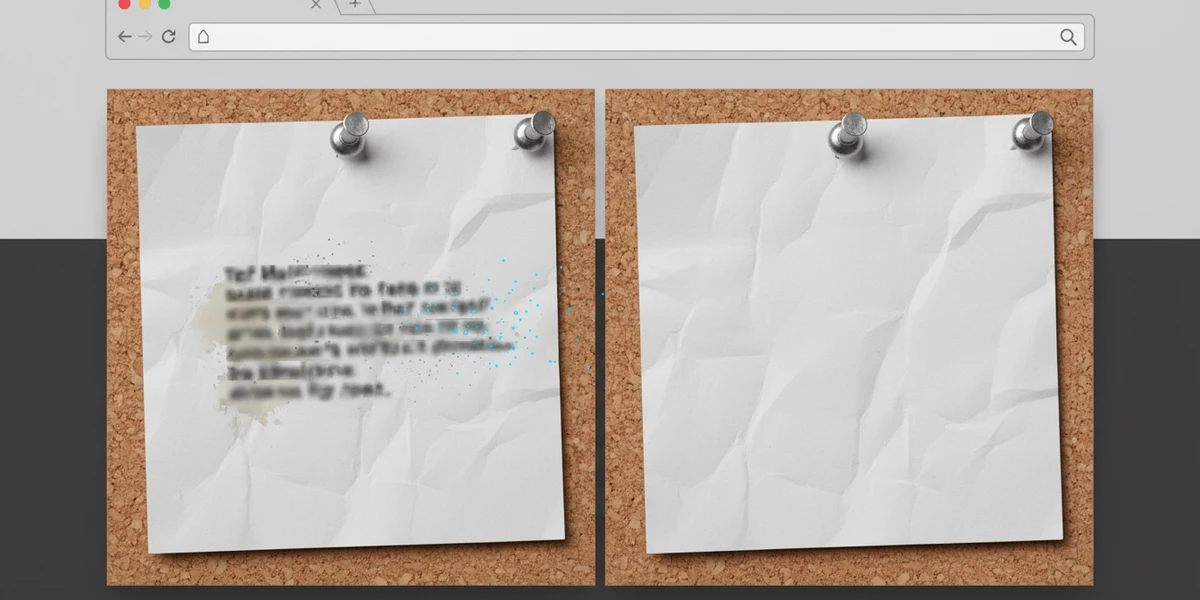
AIで数秒で画像から文字を削除する:ステップバイステップガイド
ECの商品画像やSNSの投稿で「文字が邪魔」「誤字を直したい」「クレジットを目立たせたくない」といった悩みは定番です。Photoshopの細かなレタッチに時間をかける余裕がない、外注すると修正往復が増える——そんな現場ほど、スピードと自然な仕上がりが両立する方法が必要です。
近年は生成AIのインペインティング(塗りつぶし復元)精度が大きく向上し、ブラウザ上でも実用的な品質を得やすくなりました。こうしたAIオンラインツールの代表的な使い方が「画像から文字を削除」で、数秒で背景を自然に再構成できます。
画像から文字を削除が必要になるシーンと期待できる仕上がり
- ECモール(Amazon、楽天など):主画像のガイドラインで過度なテキストやバッジを非推奨。清潔な主画像を素早く用意したい
- SNS(Instagram、X、TikTok):テキスト入りのテンプレから用途別に流用する際、文言を消して再利用
- クリエイティブA/Bテスト:同一構図で「文字あり/なし」を比較してCVRを検証
- 実務での仕上げの目安:文字周辺のテクスチャが破綻せず、エッジが自然につながること(拡大表示でも違和感が少ない)
(見取り図の例:商品写真に載った販促テキストを除去した前後比較。同一構図・同一光源での差分を確認)
仕組みの理解:インペインティングとGenerative Fillの基礎
- インペインティング:指定範囲(マスク)の欠損部分を周辺の色・質感・パターンから推定して復元
- Generative Fill(生成塗りつぶし):文脈理解や合成テクスチャ生成に強く、複雑な背景でも自然に補完
- ポイント:背景の繰り返しパターン、光源・影の方向、一貫した被写界深度があると成功率が上がる
オンライン vs デスクトップ:速度・品質・コストの実用比較
- 速度:オンラインはアップロード後すぐ処理。単発〜少量のタスクに強い
- 学習コスト:ショートチュートリアルで使い始められ、専門ツールの習熟が不要
- 品質:最近の生成モデルはノイズや細かな布目・木目も違和感なく補完しやすい
- コスト:外注の初期費用・往復時間を省け、少量からスモールスタートしやすい
事前準備チェックリスト:解像度、ノイズ、色面、影の一貫性
- 原稿の解像度:テキスト付近のディテール確認のため、可能なら元データの高解像度版を用意
- ノイズと圧縮:過度なJPEG圧縮はブロックノイズ判定を難しくするので避ける
- 色面の均一性:連続パターン(壁紙、布、木目など)の繰り返し性を意識
- 光の方向と影:消した後も影が自然に続くよう、周囲の陰影を観察
HowTo:数秒で画像から文字を削除する手順(初心者向け)
- 画像を開く:オンラインツールや編集アプリで対象画像を読み込む
- 範囲指定:ブラシで文字部分を丁寧にマスク。余白も少し含めると境界がなじみやすい
- 生成実行:インペインティング/生成塗りつぶしを適用
- 仕上げ:必要なら再生成や、境界のわずかなにじみを修正
- 拡大チェック:等倍〜200%でエッジ、繰り返し模様、影の連続性を確認
- 書き出し:Web/PDP(商品詳細ページ)向けに最適化した形式で保存
(見図イメージ:アップロード→AI処理→ダウンロードの3ステップUI)
Pixflux.AIで実践:ウォーターマーク除去/オブジェクト除去の3ステップ
Pixflux.AI は、テキストやウォーターマーク、余計な小物をまとめて素早く処理しやすいオンラインツールです。基本の流れは以下の通り。
- 画像をアップロードする
- AIで「文字/ウォーターマーク/不要物」を処理する(プレビューで確認)
- 仕上がりをダウンロードする
操作に迷ったら、まずはシンプルに「画像のテキスト削除」から始めるのがおすすめです。複雑な柄や斜めのテキストでも、自然な背景が復元されやすいのが利点です。
補足の上達ポイント(任意の詳細5ステップ相当)
- ツールページを開く → アップロード → 対象機能を選択 → 生成結果を微調整 → ダウンロード
品質を上げるコツ:ブラシサイズ、マスク境界、自然なテクスチャ再構成
- ブラシサイズ:文字の外側1〜3pxほど余白を含めると境界の継ぎ目が目立ちにくい
- 段階的マスク:長文は一気に消さず、行やブロックごとに処理して破綻を防ぐ
- テクスチャの向き:木目・布目などは方向を保つ。結果が気になれば再生成でパターンを選び直す
- 最終シャープ:必要に応じてAI写真強調で軽くシャープ・コントラストを整える
(拡大比較の図:消した文字周囲のエッジとテクスチャの連続性を検証)
ケーススタディ:前後比較と評価指標
- 一致度:消去部と周辺のテクスチャ・光沢・影が連続しているか
- ノイズ感:周辺より不自然に滑らか/粗い箇所がないか
- 反復パターン:タイル状の繰り返しに破綻がないか
- 速度:1枚あたり30秒以内で反復処理できるか(小規模ワークなら十分実用)
トラブルシューティング:にじみ・残影・パターン破綻
- にじみが出る:マスクを少し狭める/広げる、再生成で改善
- 残影が残る:コントラストの強い縁は2回に分けて処理
- パターン破綻:背景をタイル状に分けて領域ごとに生成し、つなぎをチェック
ルールと配慮:著作権・商標・クレジットの扱い
- 自分に権利がある、または適切な許諾を得た画像のみを編集してください
- ウォーターマークやクレジットの削除は、権利侵害やプラットフォーム規約違反につながらない範囲で行いましょう
ワークフロー拡張:背景の変更/生成、強調、バッチ処理
Pixflux.AI なら、文字消しと合わせて背景の変更・生成、余計なオブジェクトの除去、写真の解像感向上などをまとめて行えます。商品主画像の一括改善では、複数画像をアップロードしてまとめて処理する運用が効率的です。SNS用に色味とコントラストを整えるだけでも、視認性は大きく向上します。
AIオンラインツール vs 伝統的な方法
- 時間コスト:AIは数秒〜数十秒。外注は往復連絡で数時間〜数日
- 学習コスト:オンラインは直感操作。高度なデスクトップ編集は習熟が必要
- バッチ効率:複数画像をまとめて処理しやすい。繰り返し作業の省力化に強い
- チーム適応:非デザイナーでも再現性ある手順を共有しやすい
導入前の確認事項
- 無料枠と出力解像度:検証段階は無料枠で画質・速度を確認
- 商用利用ポリシー:EC・広告利用可否を事前に確認
- 品質基準:PDP要件(背景、影、余白)やSNSの推奨仕様に合わせて書き出し設定を最適化
まとめと次の一手
生成AIの進化により、画像のテキスト除去は「専門作業」から「だれでも数秒でこなせるタスク」へ。ECやSNSのガイドラインに沿った主画像づくりや、A/Bテストのスピードにも直結します。まずは小さな1枚から、AIでの写真の文字消し方法を試して、効果と作業時間の差を確かめてみてください。
今すぐ Pixflux.AI を使って、最短ルートでクリーンなビジュアルを整えましょう。








