Remova texto de imagens em segundos com IA: guia passo a passo
Quer remover texto de uma imagem sem sofrimento? Veja como a IA faz isso em segundos, com passos simples, dicas de qualidade e exemplo prático no Pixflux.AI.
 Richard Sullivan8 de outubro de 2025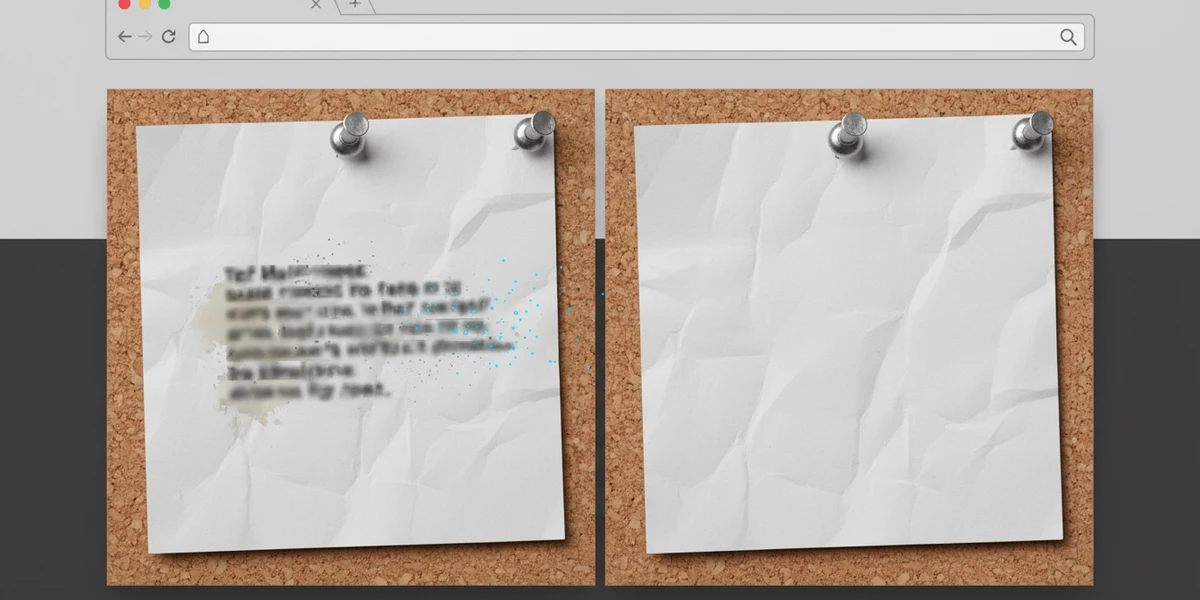
Remova texto de imagens em segundos com IA: guia passo a passo
Quem nunca precisou reaproveitar uma foto de campanha, catálogo ou banner e esbarrou em um texto “cravado” na imagem? No e-commerce, isso costuma atrasar atualizações de preço; em social, suja o feed com artefatos; para criadores, vira retrabalho. Tradicionalmente, era preciso abrir um editor pesado, criar máscaras, clonar textura e torcer para não ficar “manchado”.
Em 2025, editores com IA incorporam inpainting e Generative Fill como padrão. Na prática, qualquer pessoa consegue remover texto de imagem com qualidade quase instantânea, direto no navegador. Ferramentas como o Pixflux.AI aceleram esse fluxo para times de marketing, conteúdo e produto: basta subir a foto, acionar a IA e exportar. Se você quer começar agora, experimente remover texto de imagem e compare o antes e depois em minutos.
(veja a imagem: Tela do Pixflux.AI mostrando o fluxo Upload → Processamento por IA → Download)
Por que remover texto de imagem com IA em 2025
- Velocidade e consistência: times mobile-first precisam produzir e atualizar artes rápido, mantendo padrão visual e CTR em alta.
- Qualidade de reconstrução: a IA entende textura e iluminação do fundo, reduzindo aquele “fantasma” que aparece após apagar texto manualmente.
- Workflow escalável: atualizar 50, 200 ou 1.000 imagens passa a ser viável com processamento em lote, sem filas de agência ou gargalos de designer.
- Menos curva de aprendizado: você não precisa dominar todas as ferramentas de um editor desktop para resultados profissionais.
Além disso, as plataformas priorizam visuais “limpos”, o que impacta diretamente conversão e taxa de clique em anúncios e PDPs.
Conceitos essenciais: inpainting, Generative Fill e reconstrução de textura
- Inpainting: a IA preenche áreas ausentes (ou apagadas) com base no contexto da imagem. Ao remover texto, ela persegue padrões de grão, cor e detalhes ao redor para “recriar” o que estaria por trás.
- Generative Fill: vai além do inpainting, propondo conteúdo plausível quando há pouca referência. Útil quando o texto cobre áreas grandes.
- Reconstrução de textura: o sucesso não é só apagar; é manter coerência de textura (madeira, tecido, metal), nitidez e sombra para que o olho humano não detecte a edição.
Dica prática: quanto mais uniforme for o fundo, mais perfeito tende a ser o preenchimento. Em fundos complexos, a pré-visualização e pequenos ajustes finos fazem diferença.
Ferramentas online vs desktop: critérios de escolha
- Tempo de preparo: abrir software pesado, carregar plugins e organizar camadas toma tempo. Online, você acessa e resolve.
- Aprendizado: o desktop dá controle avançado, mas cobra domínio técnico. A IA no navegador é guiada e reduz o risco de erro.
- Colaboração: times com perfis diversos (mídia, conteúdo, CRM) conseguem operar uma solução online sem depender de licenças ou setups individuais.
- Escala: processamento em lote costuma ser mais direto em ferramentas online com foco em automações visuais internas ao editor (sem integrações externas).
- Portabilidade: fluxos mobile-first ganham quando o editor roda bem no navegador, sem instalação.
Quando usar desktop: casos ultraespecíficos, composição complexa ou exigência de arquivos multilayer. Para rotina de “limpar texto e publicar”, online vence em custo-benefício.
Guia rápido: como remover texto de imagem passo a passo
- Defina o objetivo: vai retirar texto de preço, selo de campanha ou marca d’água? Saber o resultado esperado orienta ajustes de nitidez e textura.
- Carregue a imagem no editor com IA: prefira formatos sem compressão pesada (PNG, JPG de alta qualidade).
- Selecione a ferramenta de remoção: “remover texto”, “remover objetos” ou “inpainting”.
- Marque a área do texto: seja preciso, mas não microseccione. Áreas contínuas dão pistas melhores para a IA.
- Aplique e revise: verifique se a textura está coerente; se necessário, reaplique em pequenas áreas para refinar.
- Ajustes finais: equalize granulação/ruído e sombras para o resultado “sumir aos olhos”.
- Exporte no formato e peso ideais para seu canal (loja, rede social, marketplace).
(veja a imagem: Antes e depois — a mesma foto com texto promocional removido; compare a consistência de textura)
Caso prático no Pixflux.AI: tirar texto e marcas d’água em 3 passos
O fluxo no Pixflux.AI é direto e pensado para não interromper seu dia:
- Faça o upload da sua foto.
- Deixe a IA remover o texto ou watermark automaticamente, com reconstrução de fundo.
- Baixe a imagem pronta nos formatos recomendados.
Quer seguir agora no navegador? Acesse a ferramenta para remover texto de foto e teste com um arquivo real de campanha, banner ou PDP.
Dicas rápidas para um resultado impecável:
- Se o texto cobrir uma área grande, aplique a remoção em 2–3 passes, começando pelas bordas.
- Reforce a consistência: após remover, use o ajuste de nitidez/contraste para harmonizar com o resto da foto.
- Em fundos com padrão repetitivo (tecido, azulejo), checar o alinhamento do padrão após a remoção evita “quebras visuais”.
(veja a imagem: Close-up da região editada destacando a textura reconstruída depois de remover o texto no Pixflux.AI)
Ajustes finos: bordas, grão, sombras e iluminação
- Bordas: se aparecer serrilhado, reduza a área de seleção e reaplique para suavizar a transição.
- Grão/ruído: adicione leve ruído para combinar com o restante, principalmente em fotos de baixa luz.
- Sombras: textos que cobriam áreas com sombra exigem atenção. Mantenha o gradiente contínuo para não “denunciar” a edição.
- Iluminação: verifique reflexos e brilhos em superfícies metálicas ou envernizadas; o preenchimento deve manter a direção da luz.
Esses microajustes levam segundos e elevam a credibilidade do resultado final.
Qualidade e validação: antes e depois, compressão e consistência
- Faça sempre um “antes e depois” lado a lado. Busque por padrões quebrados, manchas ou “fantasmas”.
- Valide em 100% de zoom e também no tamanho em que a imagem será consumida (miniatura de PDP, story, feed).
- Exportação: evite compressão excessiva. Para e-commerce, priorize nitidez; para social, balanceie peso e clareza para manter alcance.
- Padronização: crie um checklist visual para a equipe (textura OK, sombras coerentes, sem manchas, peso adequado).
Fluxos para equipes: processamento em lote e padronização de assets
Em ciclos de troca de preço, lançamentos e sazonalidade, a fila de imagens cresce rápido. O Pixflux.AI ajuda a processar múltiplas fotos na mesma sessão, aplicando a remoção de texto e ajustes essenciais com consistência visual. Crie um microfluxo:
- Separação por lotes (produto, campanha, canal).
- Parâmetros de exportação padronizados por canal.
- Checagem visual rápida por amostragem.
- Registro de versões para reuso futuro.
Resultado: menos retrabalho, prazos mais curtos e catálogo sempre atualizado sem sobrecarregar o time criativo.
Limites legais e ética: direitos autorais e uso de watermark remover
Use a remoção de texto e de marcas d’água de forma responsável. Edite apenas imagens sobre as quais você possui direitos ou autorização expressa. A função de remover watermark não deve ser utilizada para burlar direitos autorais, licenças ou regras de plataformas. Quando em dúvida, priorize a conformidade e a transparência com fornecedores e bancos de imagem.
Solução de problemas: quando o texto reaparece ou o fundo fica manchado
- Mancha persistente: divida a área em regiões menores e reaplique. Ajuste a nitidez para harmonizar textura.
- Padrão desalinhado: em superfícies com repetição (madeira, tecido, azulejo), refaça a remoção focando no encontro dos padrões.
- Bordas “duras”: suavize a seleção e aplique uma segunda passada leve.
- Fantasma de cor: equalize saturação/temperatura da área preenchida para casar com o entorno.
- JPEG muito comprimido: se possível, trabalhe com uma versão menos comprimida; artefatos prejudicam o preenchimento da IA.
Ferramentas de IA online vs métodos tradicionais
- Tempo
- IA online: segundos por imagem, com fila curta e pouca fricção.
- Tradicional: abrir software, configurar projeto, múltiplas ferramentas. Minutos a dezenas de minutos por arquivo.
- Aprendizado
- IA online: fluxo guiado, seguro para usuários não técnicos.
- Tradicional: exige domínio de camadas, máscaras, carimbos, blend modes.
- Escala
- IA online: processamento em lote direto no navegador, excelente para catálogos.
- Tradicional: repetir manualmente ou criar ações complexas, difíceis de manter.
- Colaboração
- IA online: qualquer pessoa do time consegue executar o básico com consistência.
- Tradicional: depende de designers específicos e licenças instaladas.
Na comparação diária, soluções como o Pixflux.AI reduzem custo de contexto e liberam o time criativo para tarefas de maior valor, como concepção e direção de arte.
Passo a passo avançado no Pixflux.AI (5 etapas)
- Abra a página da ferramenta no Pixflux.AI.
- Envie a imagem original em boa resolução.
- Escolha “remover texto” ou “remover objetos” e deixe a IA processar.
- Pré-visualize o resultado; se necessário, faça pequenos retoques e reprocessamentos localizados.
- Baixe a imagem final e aplique seu preset de exportação (loja, social, anúncio).
Se quiser pular direto para a prática, você pode apagar texto de imagem online e validar o resultado em diferentes canais.
Conclusão e próximos passos
Remover texto de imagem deixou de ser um “microprojeto de design” e virou um passo simples de higienização visual. Em 2025, com inpainting e Generative Fill maduros, a combinação de velocidade, qualidade e escala favorece quem padroniza o fluxo no navegador. Para catálogos, redes sociais e criadores, isso significa menos ruído e mais conversão.
Teste agora o Pixflux.AI em um item do seu catálogo ou uma arte de campanha. Em três passos você sobe, remove e baixa — e ainda pode aplicar o mesmo padrão no restante do lote. Comece por aqui: remover texto de imagem.








