Como criadores podem remover texto de screenshots sem deixar a imagem com cara de edição
Diga adeus a captions e stickers nas suas screenshots. Veja como limpar texto sem deixar rastro — com IA, realismo e fluxo rápido no Pixflux.AI.
 Richard Sullivan6 de março de 2026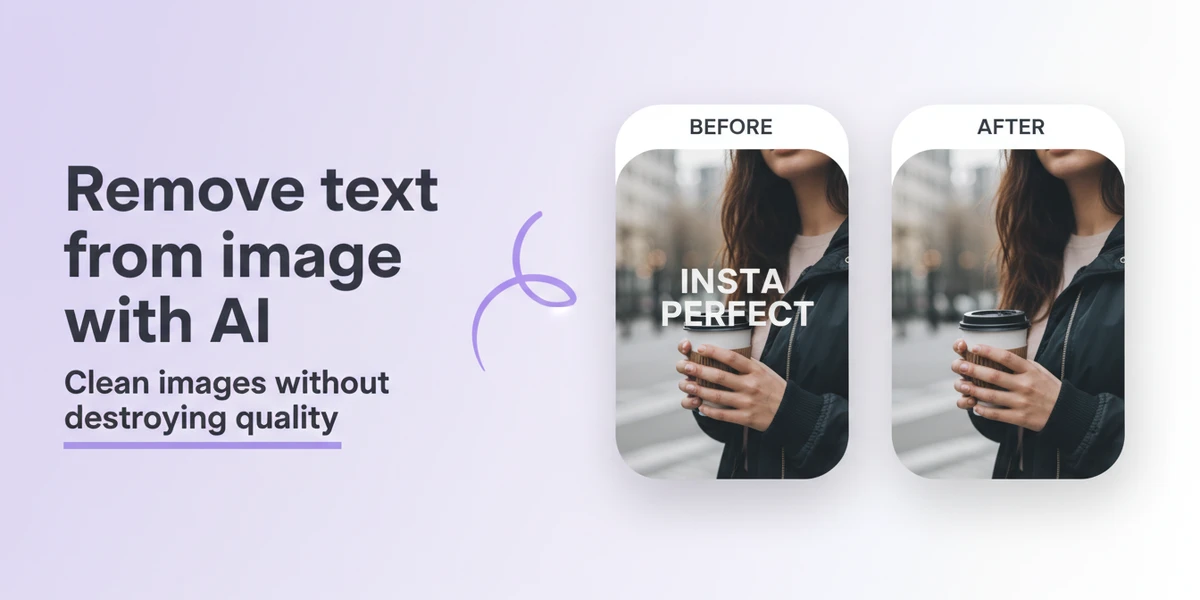
Como criadores podem remover texto de screenshots sem deixar a imagem com cara de edição
Se você cria conteúdo para redes sociais, blogs ou apresentações, é bem provável que já tenha precisado limpar uma captura de tela: tirar o @username antes de postar, apagar uma legenda que polui a composição, remover stickers e banners que distraem. O problema? Editar “no olho” costuma deixar manchas, borrões e padrões quebrados — na hora, todo mundo percebe que foi mexido.
Em 2026, com o crescimento de UGC e o foco crescente em privacidade, a demanda por limpar identificadores e sobreposições em imagens explodiu. A boa notícia é que o preenchimento generativo evoluiu muito: hoje dá para remover texto da imagem de forma natural e sem rastros aparentes. Ferramentas online com IA, como a Pixflux.AI, simplificam o processo e preservam texturas, sombras e ruído. Se você precisa remover texto da imagem com acabamento profissional, dá para fazer isso em minutos — sem curva pesada de aprendizado.
(Ver imagem: “Antes e depois” de uma captura de tela com legenda e @username removidos, fundo preservado.)
Por que remover texto de screenshots sem deixar marcas visíveis
- Credibilidade visual: ativos que parecem “editados” reduzem confiança, engajamento e CTR.
- Reaproveitamento limpo: limpar overlays permite criar packs de referência, decks e posts consistentes.
- Compliance e privacidade: remover identificadores pessoais em imagens é uma exigência comum de marcas e equipes de social.
Tipos de texto em imagens: o que muda na hora de limpar
- Captions e hashtags: geralmente sobre fundos sólidos ou degradês leves; exigem reconstrução suave.
- Usernames e handles: comuns em cantos ou cabeçalhos; atenção a linhas finas e grid da UI.
- Stickers e selos: podem ter sombras e bordas semitransparentes; o inpainting deve respeitar a luz.
- Elementos de UI (botões, toasts, contadores): aparecem em áreas com padrões regulares; é crítico preservar alinhamentos e repetições.
- Marcas d’água e carimbos: às vezes semitransparentes e repetidos; exigem preenchimento consistente em toda a área.
Fundamentos: inpainting e preenchimento generativo na remoção de texto
O inpainting com IA “imagina” o que deveria existir atrás do texto, baseando-se no contexto da imagem. Em 2026, os modelos generativos estão melhores em:
- Manter padrões repetitivos (grades, tramas, papel de parede).
- Recriar gradientes sem banding (bandas visíveis).
- Preservar microdetalhes, como grão e nitidez de bordas.
Quando a ferramenta entende o “ritmo” do fundo, o resultado deixa de parecer uma colagem e fica visualmente coeso.
Checklist de preparo antes de remover texto da imagem
- Resolva a base: use a maior resolução disponível; evite imagens já muito comprimidas.
- Diagnostique o fundo: é sólido, tem textura fina, padrão repetitivo, linhas de UI?
- Defina o raio de edição: selecione um pouco além das bordas do texto para esconder halos.
- Observe luz e ruído: o preenchimento deve manter sombra, grão e nitidez de áreas vizinhas.
- Planeje o output: qual será o destino (Instagram, apresentação, e-commerce)? Ajuste formato e tamanho depois da limpeza.
Passo a passo rápido: remover texto da imagem online (upload → IA → download)
Se você quer um fluxo express, este caminho funciona muito bem para screenshots e assets sociais.
- Envie sua imagem
- Abra uma ferramenta online de IA e faça o upload da screenshot que precisa de limpeza.
- Deixe a IA trabalhar
- Use a seleção sobre o texto, caption, sticker ou watermark e aplique o preenchimento generativo.
- Baixe o resultado
- Verifique o antes/depois; se estiver natural, exporte no formato desejado.
Dica: para começar agora, acesse a ferramenta de remover texto de screenshots e siga o mesmo fluxo.
(Ver imagem: interface do “upload → IA processa → download do resultado” em 3 etapas.)
Usando Pixflux.AI para limpar screenshots: object remover e watermark remover
A Pixflux.AI foi pensada para edições que precisam parecer “não editadas”. Na prática, você combina o removedor de objetos (para captions, usernames e elementos de UI) e o removedor de marca d’água (para logos, carimbos e repetições semitransparentes). Em lotes, dá para padronizar dezenas de capturas rapidamente.
Fluxo detalhado em 5 passos:
- Abra a Pixflux.AI
- Acesse a página do removedor e carregue suas imagens.
- Envie a screenshot original
- Prefira a versão com maior resolução e menos compressão.
- Escolha a ferramenta adequada
- “Object remover” para texto/overlays; “Watermark remover” para logos/carimbos repetidos.
- Faça a seleção e pré-visualize
- Pincele um pouco além do texto; confira se o preenchimento respeita padrões, sombras e ruído. Ajuste o tamanho do pincel se notar halos.
- Baixe a imagem limpa
- Satisfeito? Exporte. Se tiver mais arquivos, repita ou utilize o processamento em lote para acelerar.
Extras úteis na Pixflux.AI para manter naturalidade:
- Preservação de textura: o inpainting busca reconstruir tramas e gradientes com continuidade.
- Edição combinada: além de remover texto, você pode reforçar nitidez e contraste (AI de imagem) para igualar ao restante da UI.
- Volume com consistência: o processamento em lote padroniza o acabamento entre várias capturas da mesma série.
(Ver imagem: comparação lado a lado do carimbo de clonar manual vs IA em texto sobre padrão repetitivo — artefatos x preenchimento natural.)
Fundos complexos: reconstruindo texturas e gradientes sem denunciar a edição
- Padrões repetitivos (grade, lista, wallpaper): faça seleções que incluam uma unidade inteira do padrão, não apenas a letra; a IA entende a “métrica” e repete sem costuras.
- Gradientes e sombras suaves: amplie a seleção além da área do texto para que o algoritmo consiga “ler” a variação de luz; isso reduz banding e emendas.
- Bordas e linhas de UI: quando o texto encosta em linhas finas, selecione também parte da linha; assim, o preenchimento reconstrói a borda contínua.
- Camadas sobrepostas (sticker + sombra): remova primeiro a camada superior (sticker), depois artefatos residuais; duas passagens curtas funcionam melhor que uma longa.
Dicas avançadas: preservar sombras, grão e a nitidez natural
- Combine remoção + leve “sharpen”: após o inpainting, um toque de nitidez equaliza os microcontrastes.
- Reaplique grão sutil: se a área parecer “limpa demais”, um ruído fino (0,5–1%) iguala ao resto da imagem.
- Harmonize cores: iguale temperatura e saturação da região preenchida com o entorno para não criar “ilhas”.
- Revise em 100% e 50% de zoom: muitos artefatos só aparecem em escalas específicas.
- Para e-commerce e social: se necessário, aproveite para ajustar o fundo (remover/modificar) e reforçar contraste do produto — a Pixflux.AI também cobre esses ajustes.
AI online vs métodos tradicionais (clone, carimbo, terceirização)
- Tempo
- AI: minutos por imagem; em lote, dezenas em poucos cliques.
- Manual (clone/carimbo): 5–20 minutos por arquivo simples; muito mais em fundos complexos.
- Curva de aprendizado
- AI: seleção + processar, sem dominar ferramentas avançadas.
- Software tradicional: exige técnica para texturas, gradientes e linhas.
- Qualidade e consistência
- AI moderna mantém padrões e gradientes com menos costuras visíveis.
- Manual é excelente nas mãos de experts, mas varia de operador para operador.
- Escala e padronização
- AI com processamento em lote padroniza entregas entre times e marcas.
- Terceirização pode ter filas, retrabalho e inconsistência entre fornecedores.
- Colaboração
- Com ferramentas online, qualquer criador do time consegue replicar o mesmo fluxo descrito acima, sem necessidade de arquivos-fonte complexos.
Boas práticas e limites legais: privacidade e marcas d’água
- Use o removedor de watermark de forma responsável: edite apenas imagens próprias ou licenciadas. Remover marcas d’água para burlar direitos autorais ou regras de plataforma é proibido.
- Em conteúdos com dados pessoais (usernames, fotos de perfil), assegure-se de ter consentimento ou finalidade legítima antes de publicar.
Métricas e validação: como saber se a edição ficou imperceptível
- Teste de primeira impressão: mostre o antes/depois lado a lado para alguém do time por 3–5 segundos; se não notarem “algo estranho”, passou.
- Varredura de zoom: revise a 50%, 100% e 200% para procurar bordas duplas, bandas em gradientes e padrões quebrados.
- Histogramas locais: compare a área preenchida com uma região vizinha — picos e distribuição devem ser semelhantes.
- Teste em contexto: exporte no tamanho final (feed, story, apresentação) e valide se o ruído e a nitidez combinam com o restante do layout.
FAQ: Remover texto da imagem em 2026
A remoção de texto com IA deixa a imagem com cara de edição?
Quando bem aplicada, a remoção com IA fica imperceptível na maioria dos casos. Os modelos atuais de inpainting preservam padrões, gradientes e microtexturas com grande fidelidade. Se surgir algum artefato, uma segunda passagem com seleção mais ampla ou um leve ajuste de nitidez e grão tende a resolver.
Posso processar várias capturas de tela de uma vez?
Sim, o processamento em lote agiliza séries inteiras mantendo consistência. Ao organizar imagens com layouts semelhantes, você padroniza o acabamento e reduz o tempo total. Isso é especialmente útil para equipes de social e e-commerce que publicam calendários com alto volume.
Funciona bem em fundos complexos, como padrões repetitivos e degradês?
Sim, a IA atual lida muito melhor com padrões e degradês do que técnicas manuais rápidas. Selecione um pouco além do texto para incluir amostras de textura e variação de luz. Em padrões rigorosos, duas passagens curtas podem trazer resultados ainda mais naturais.
É seguro para imagens com dados sensíveis?
Sim, desde que você use ferramentas confiáveis e siga boas práticas internas de privacidade. Evite compartilhar imagens sem necessidade e remova identificadores pessoais quando não forem essenciais ao conteúdo. Revise politicas internas e guias de compliance da sua organização.
Posso remover marcas d’água e logos sem problemas legais?
Você deve remover marcas d’água apenas em imagens que são suas ou para as quais tem autorização explícita. Marcas d’água existem para sinalizar direitos e origem. Em projetos comerciais, garanta licenças adequadas e evite qualquer uso que infrinja direitos autorais ou regras de plataforma.
Qual é o melhor formato e resolução para editar?
Use a maior resolução disponível e formatos sem perdas ao editar; exporte comprimido só no final. Arquivos com mais detalhes fornecem melhor contexto para o inpainting. Se precisar reduzir para redes sociais, faça isso após a limpeza para evitar acúmulo de artefatos.
A IA substitui totalmente o Photoshop ou edições manuais?
Não em todos os casos, mas cobre a maioria dos cenários de remoção de texto com velocidade e qualidade. Fluxos híbridos são comuns: a IA faz 95% do trabalho e, se necessário, um toque manual refina ajuste fino de cor, nitidez ou bordas muito específicas.
Conclusão e próximos passos
Limpar screenshots e assets sociais sem “cara de edição” deixou de ser um desafio demorado. Com o avanço do preenchimento generativo e fluxos simples, você ganha escala, consistência e qualidade visual — essenciais num cenário em que UGC e privacidade moldam a produção diária.
Se você quer colocar isso em prática agora, experimente a Pixflux.AI no fluxo simples de upload → IA → download para apagar texto em imagens. Em poucos minutos, você terá capturas prontas para postar, apresentar ou reutilizar — com acabamento natural e pronto para escalar.








